
.jpg?w=1600&h=2000&q=80)
.jpg?w=1600&h=2000&q=80)
.jpg?w=1600&h=2000&q=80)
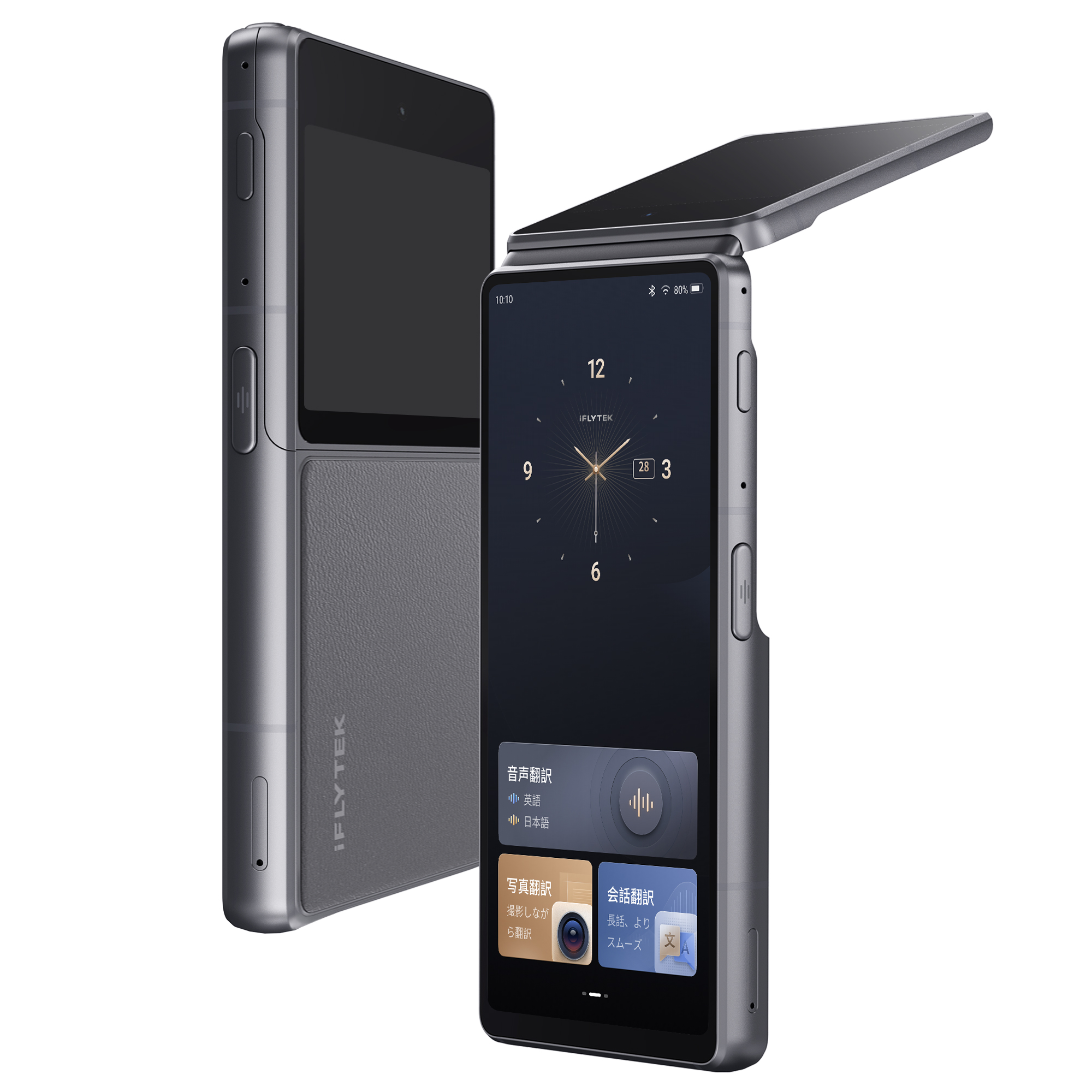
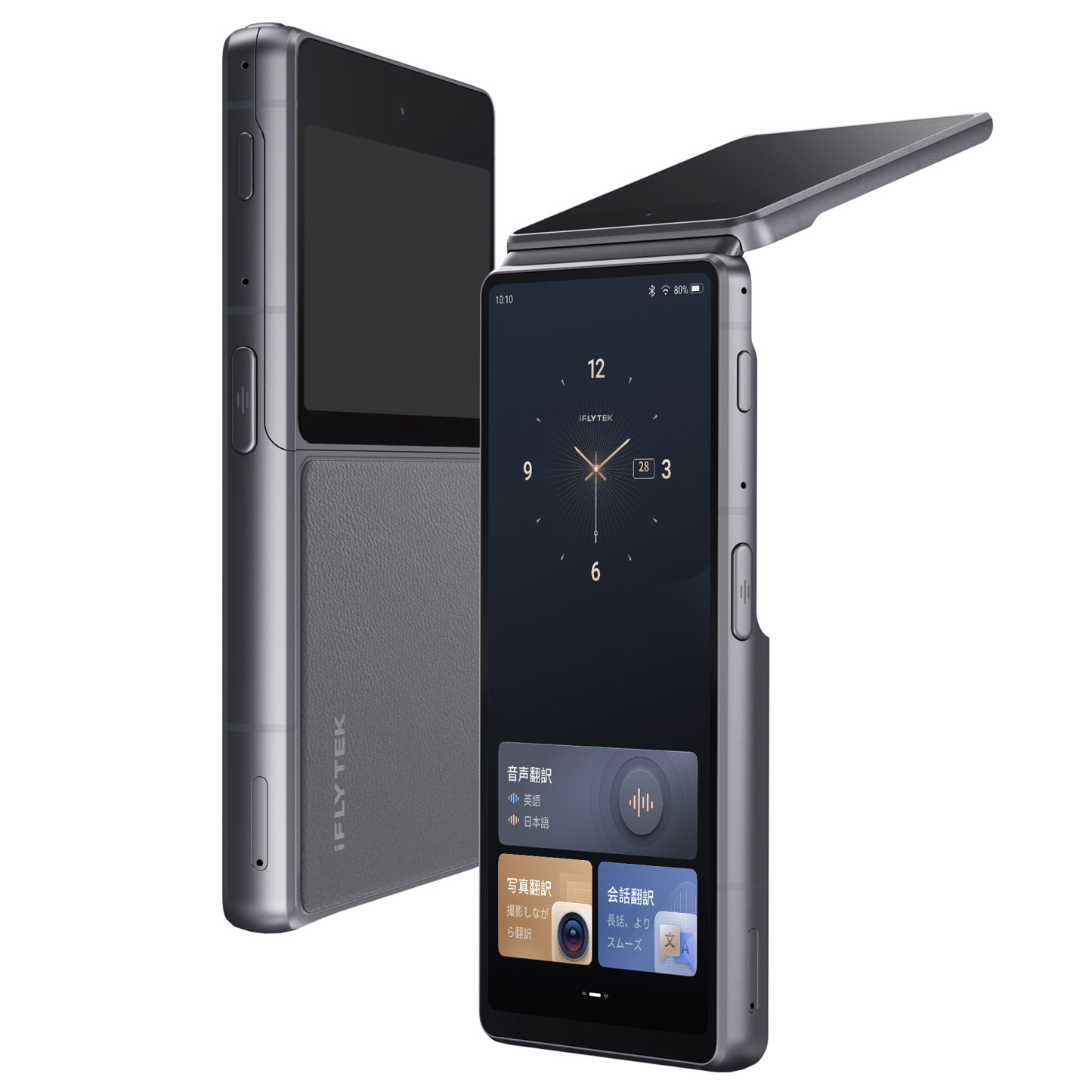
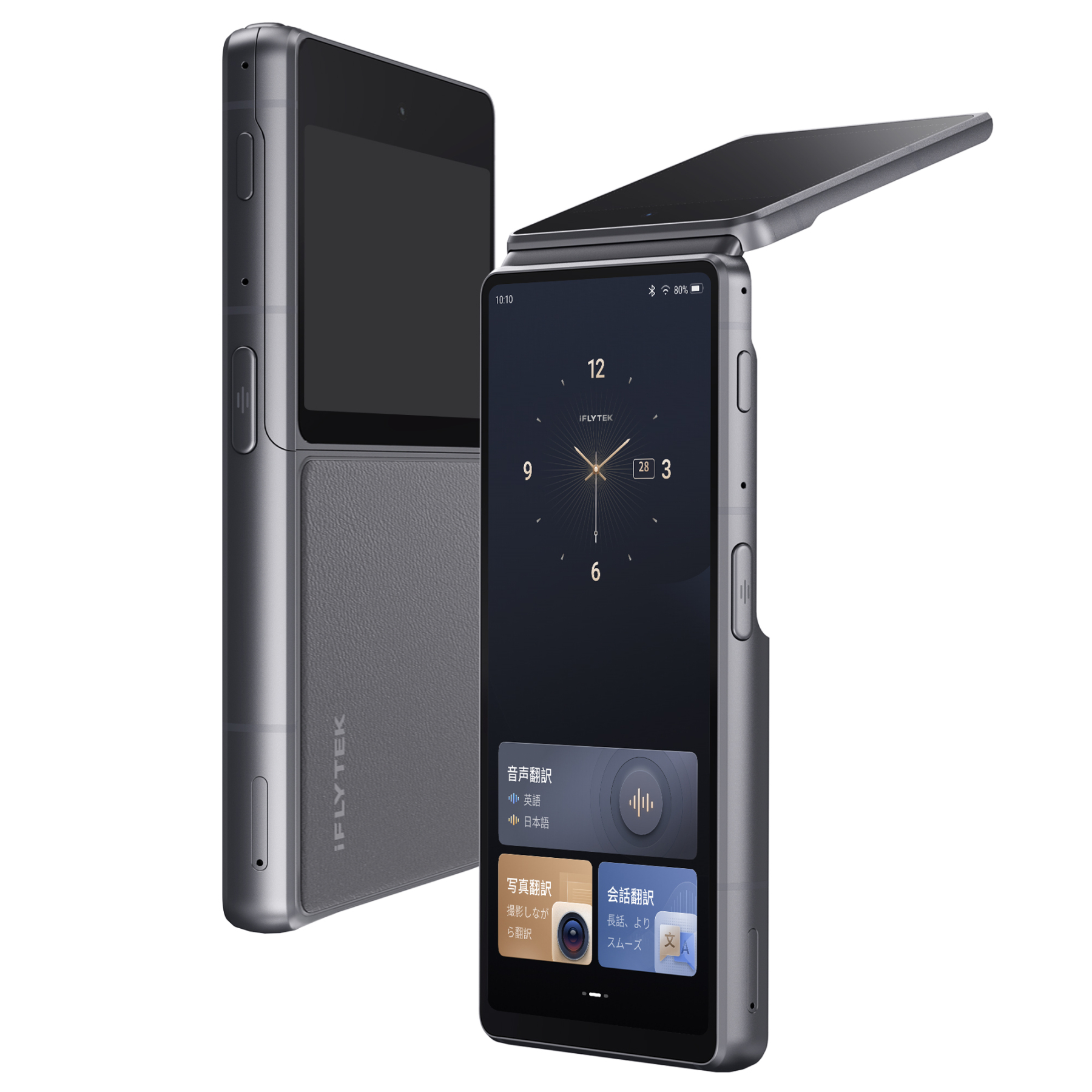
iFLYTEK デュアルスクリーン AI翻訳機
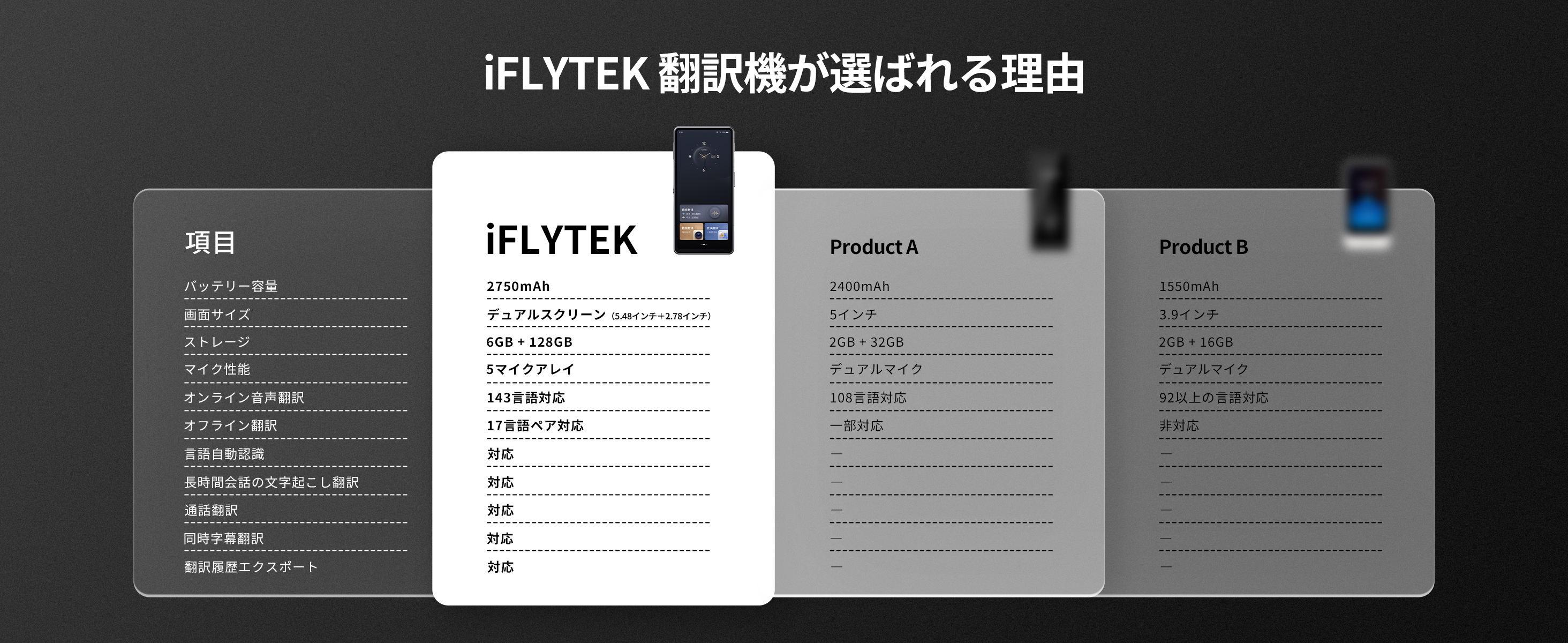
- 143言語対応・ワンタッチ自動判別で瞬時に翻訳
-
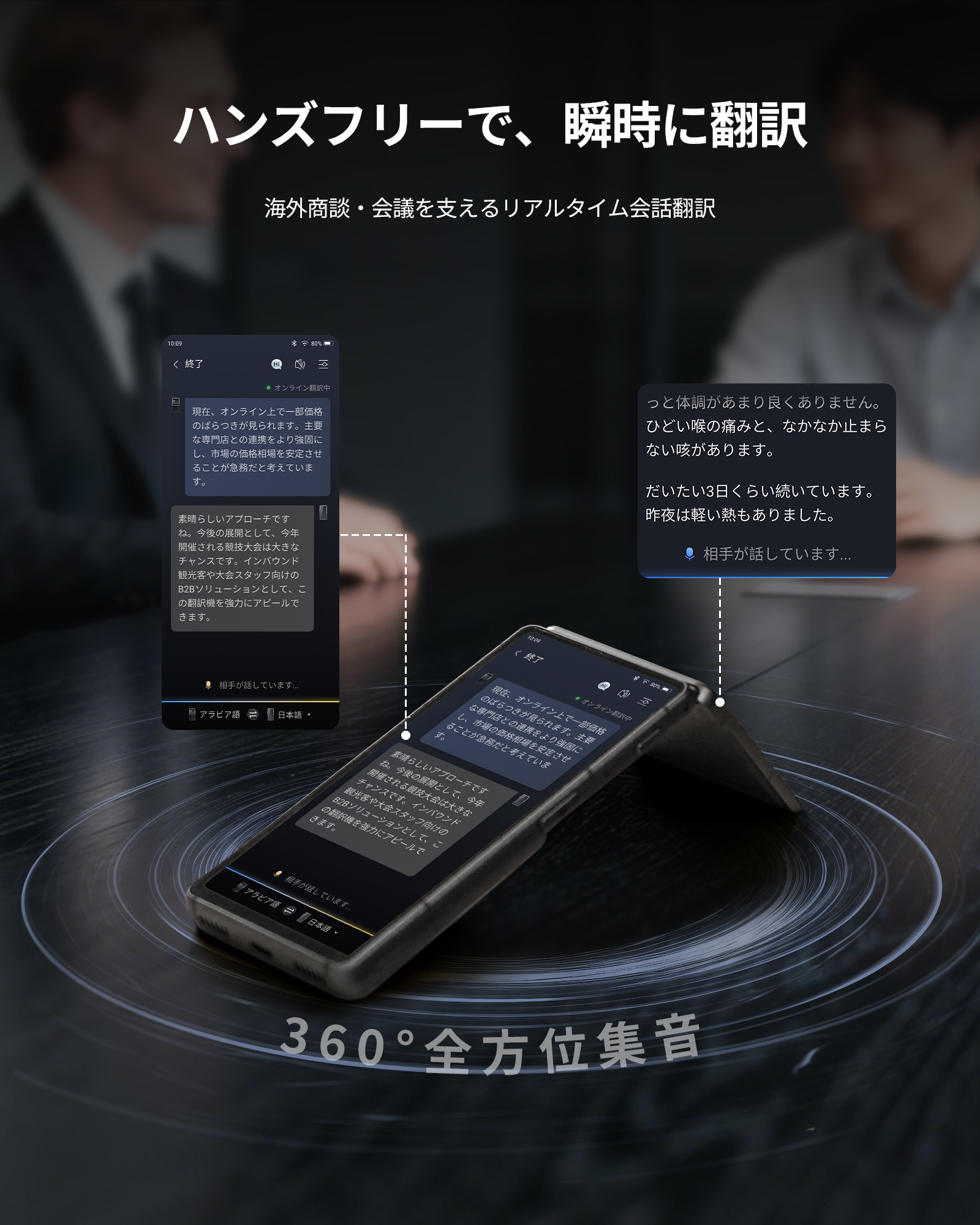
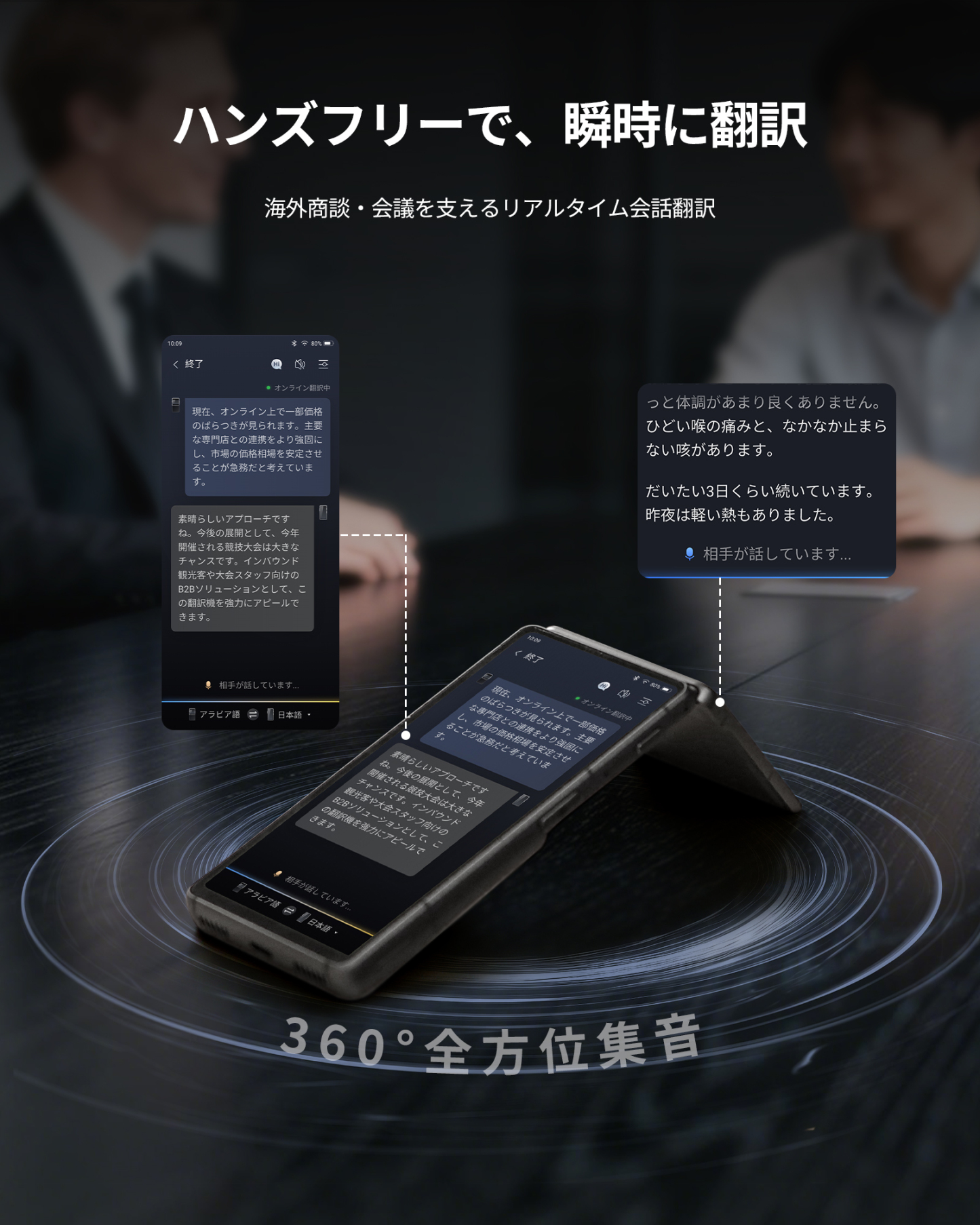
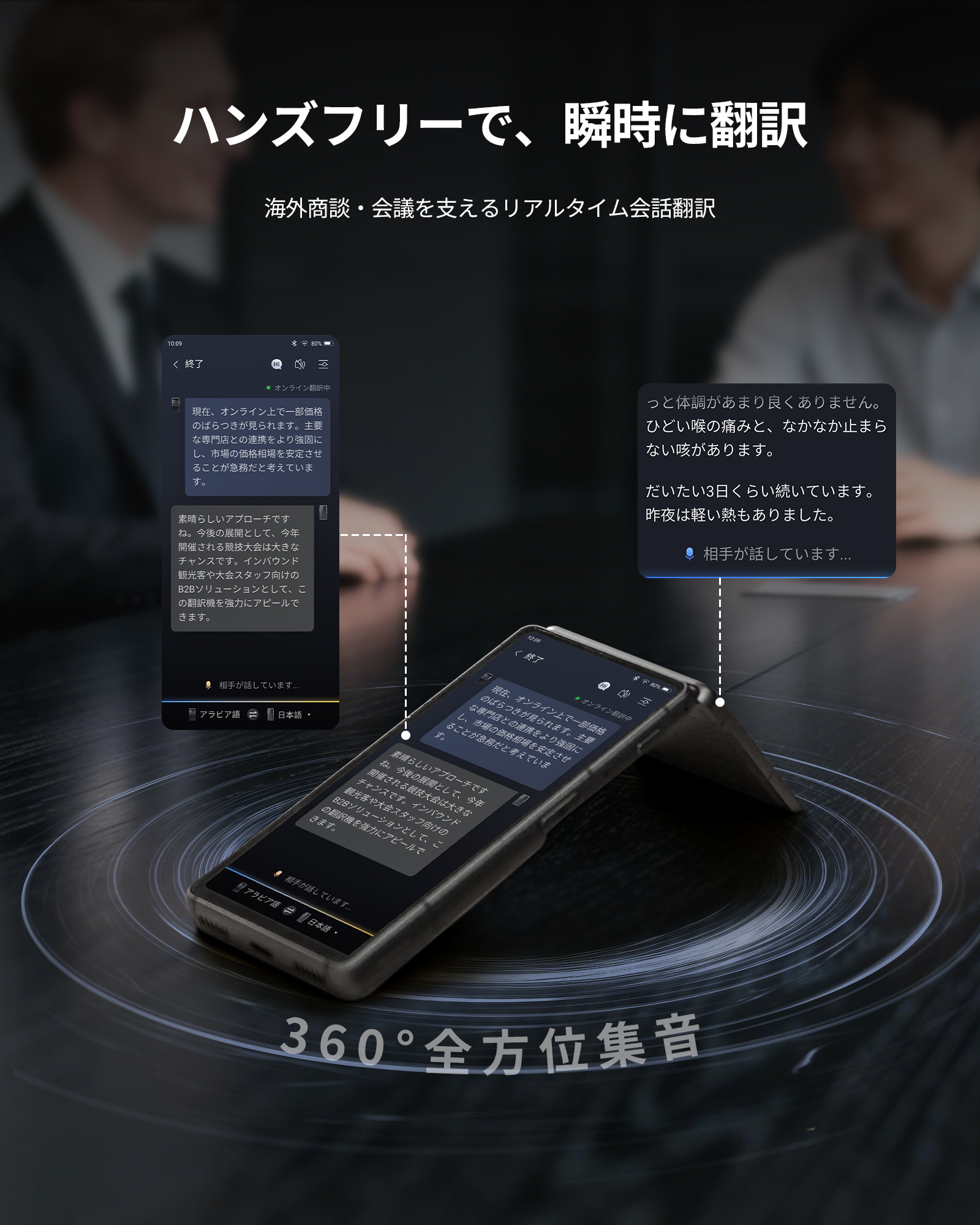
デュアルスクリーン・360°全方向収音
-
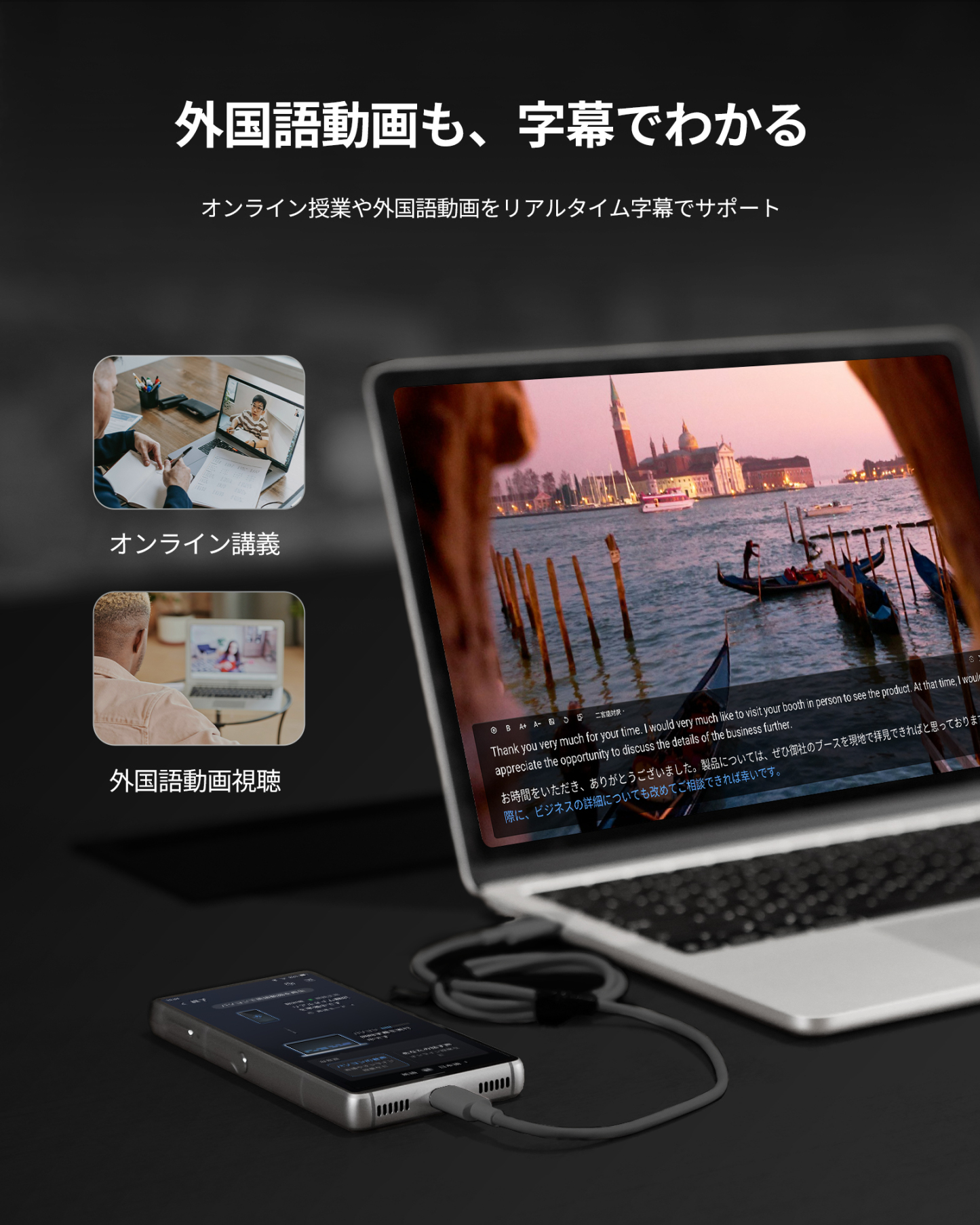
PC連携字幕・会議や学習を効率化
-
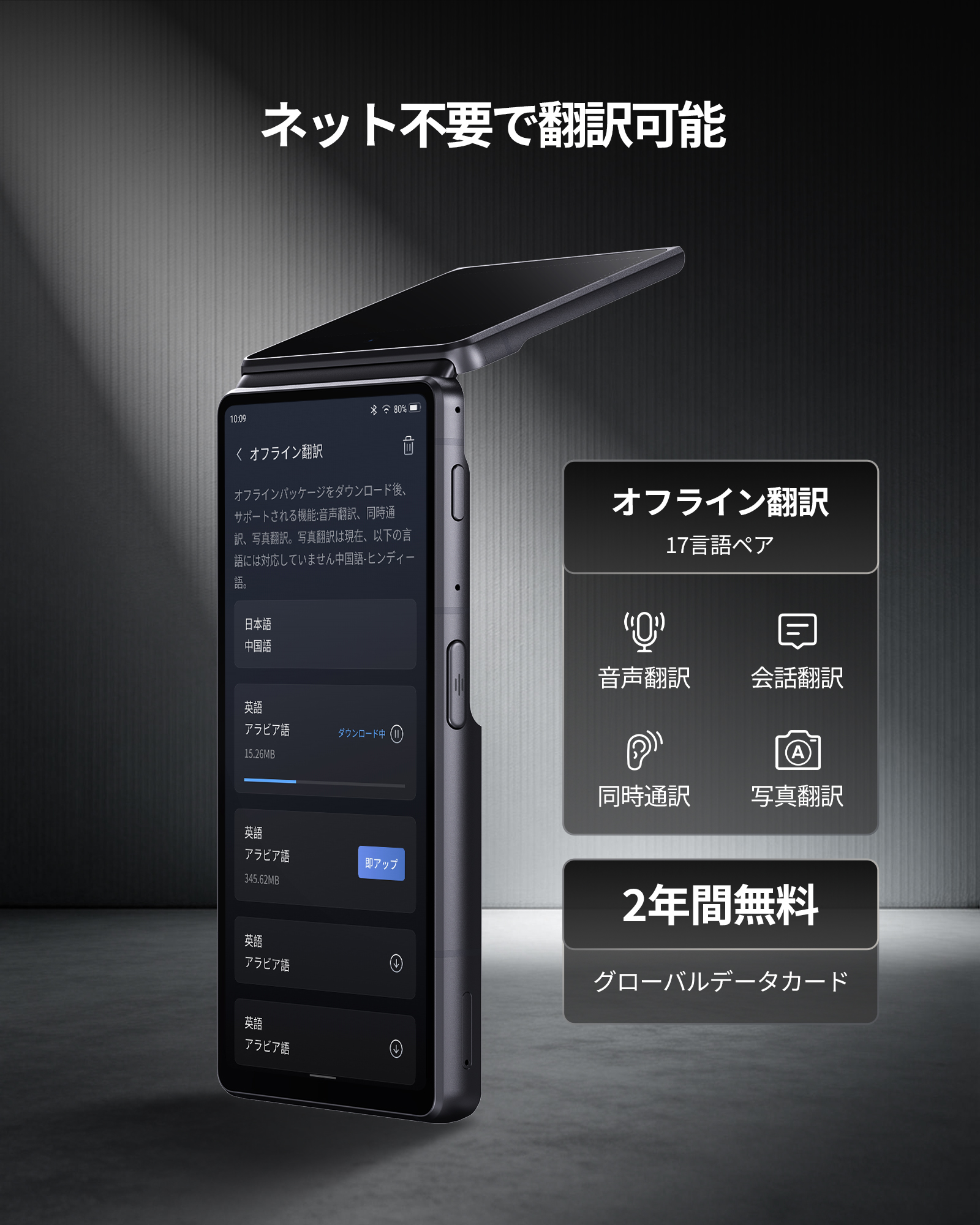
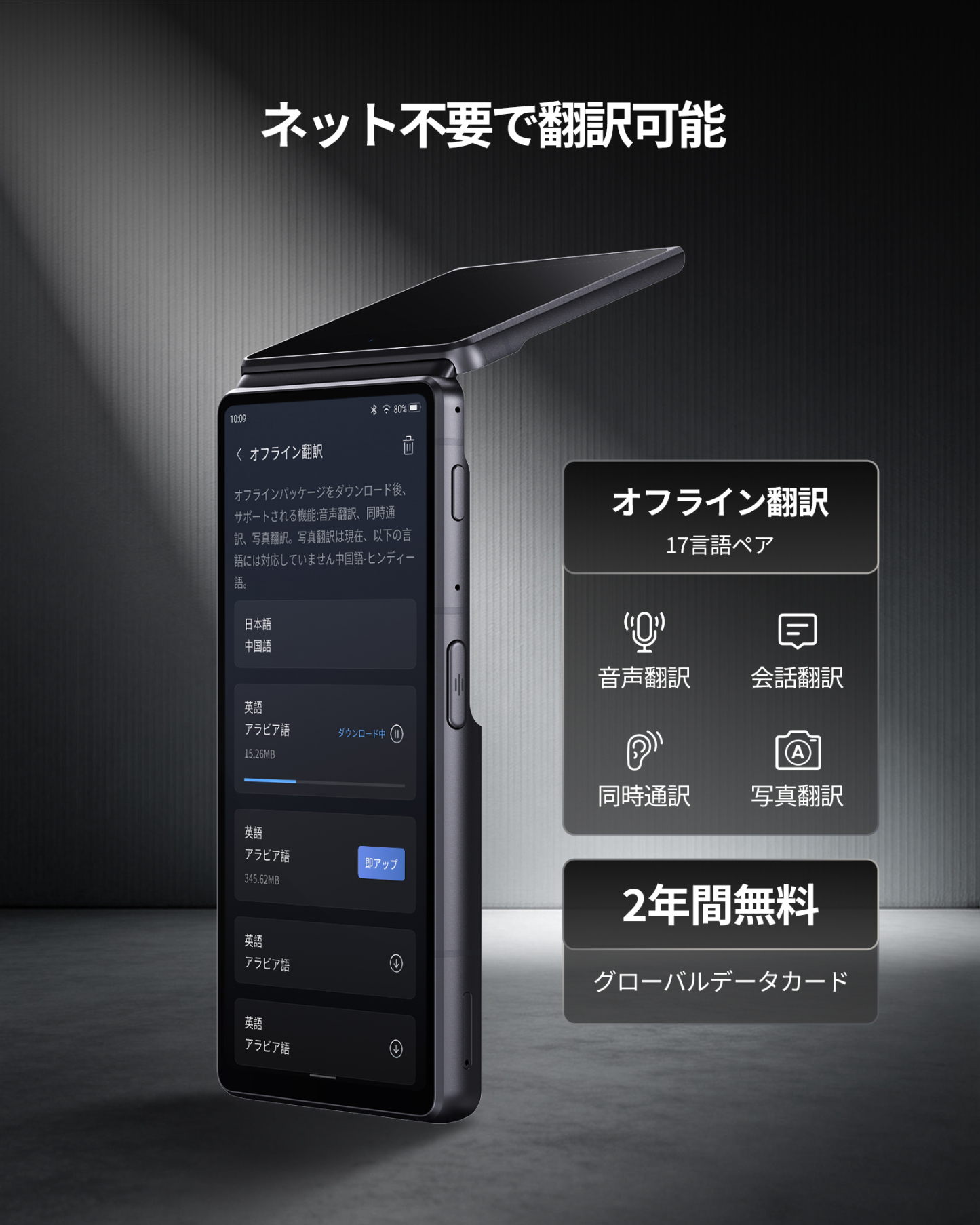
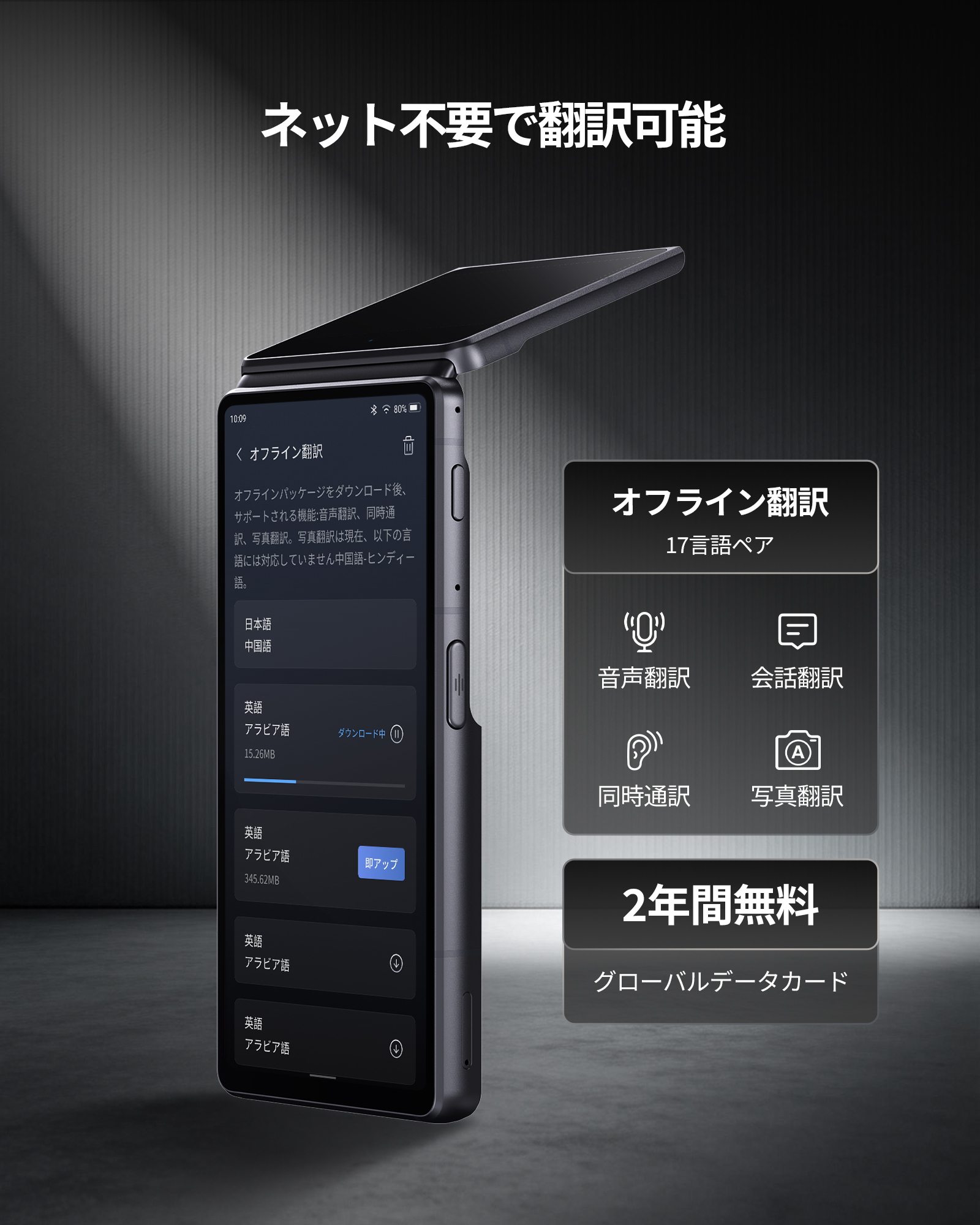
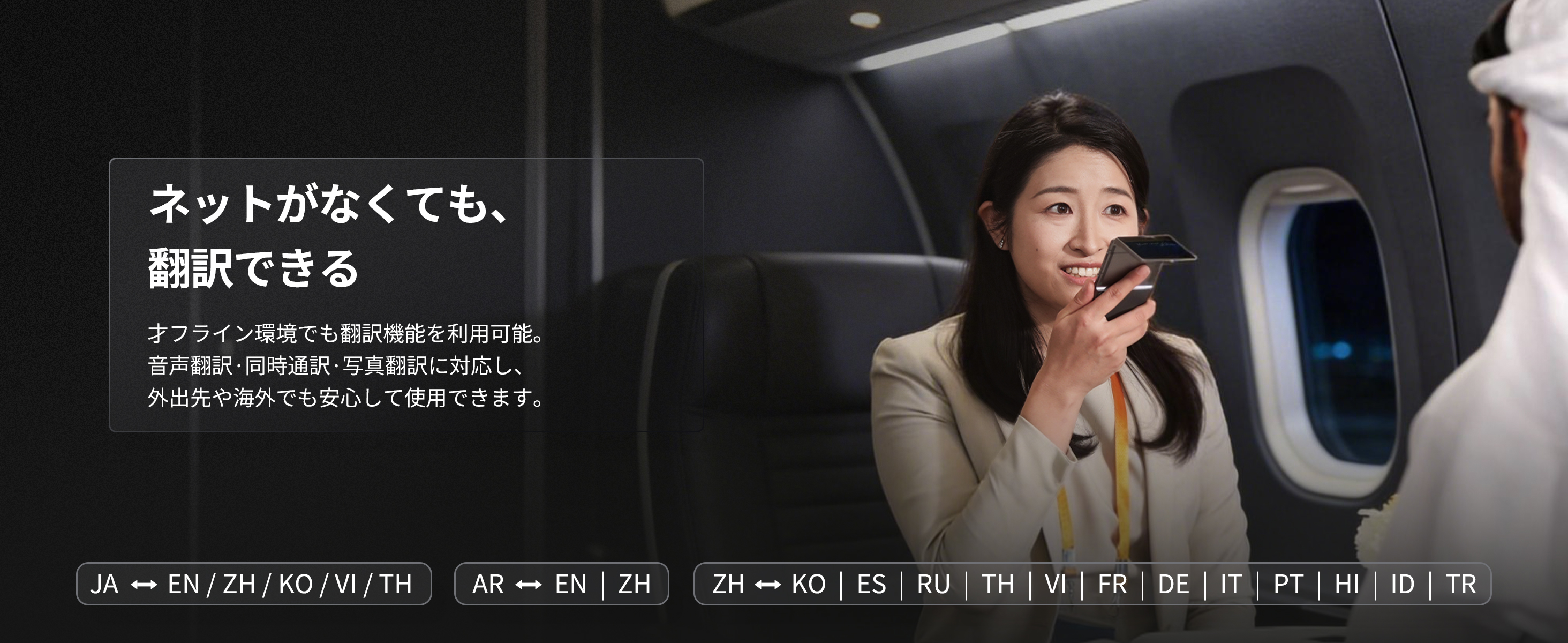
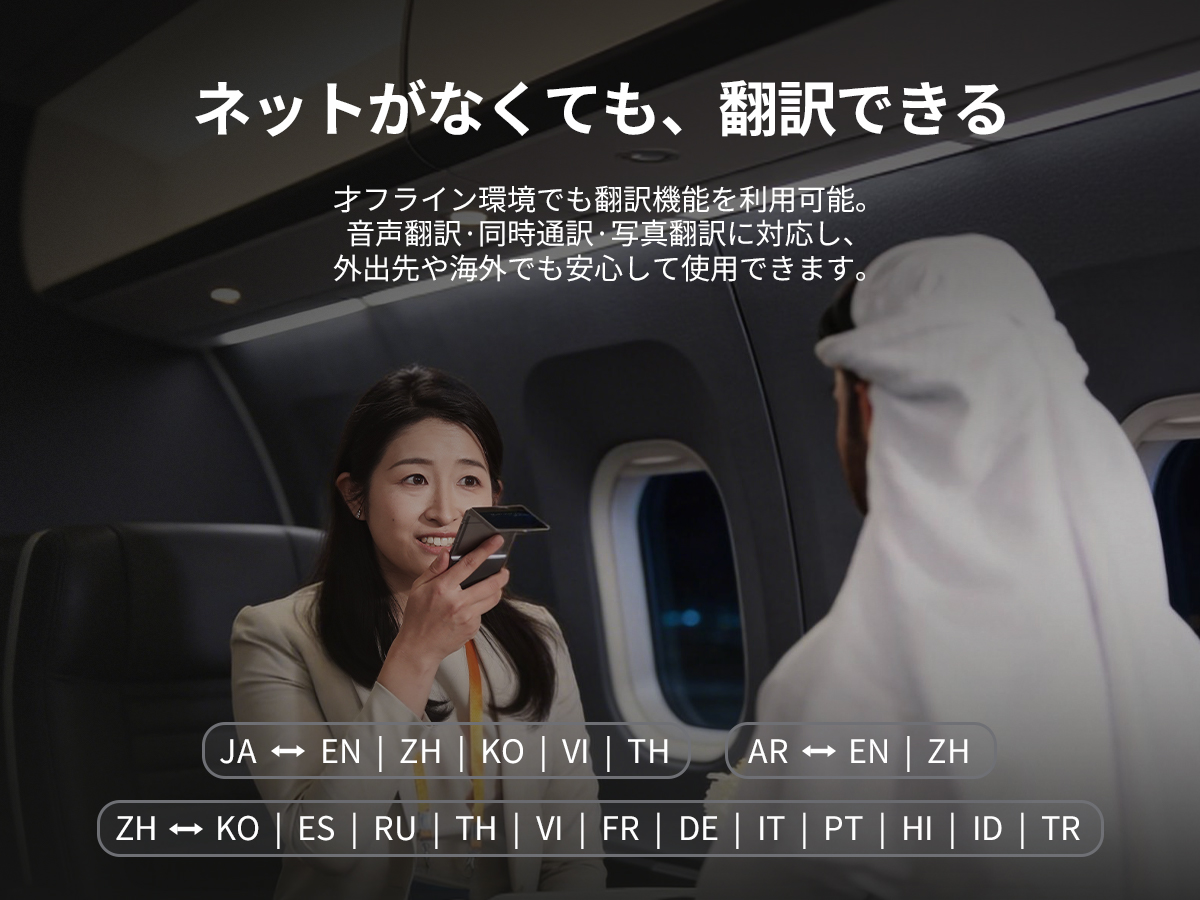
オフライン翻訳・通信不要で即時対応
-
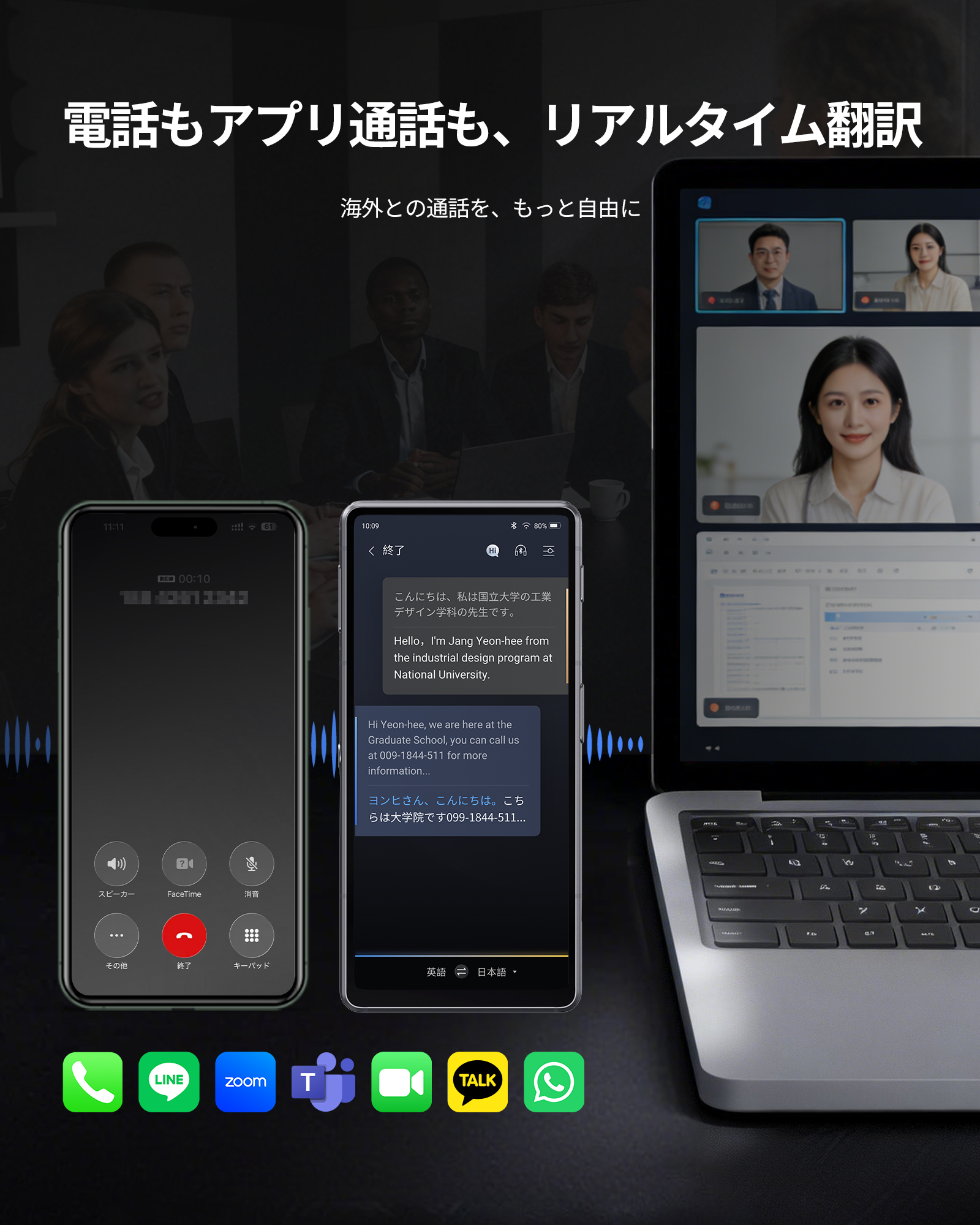
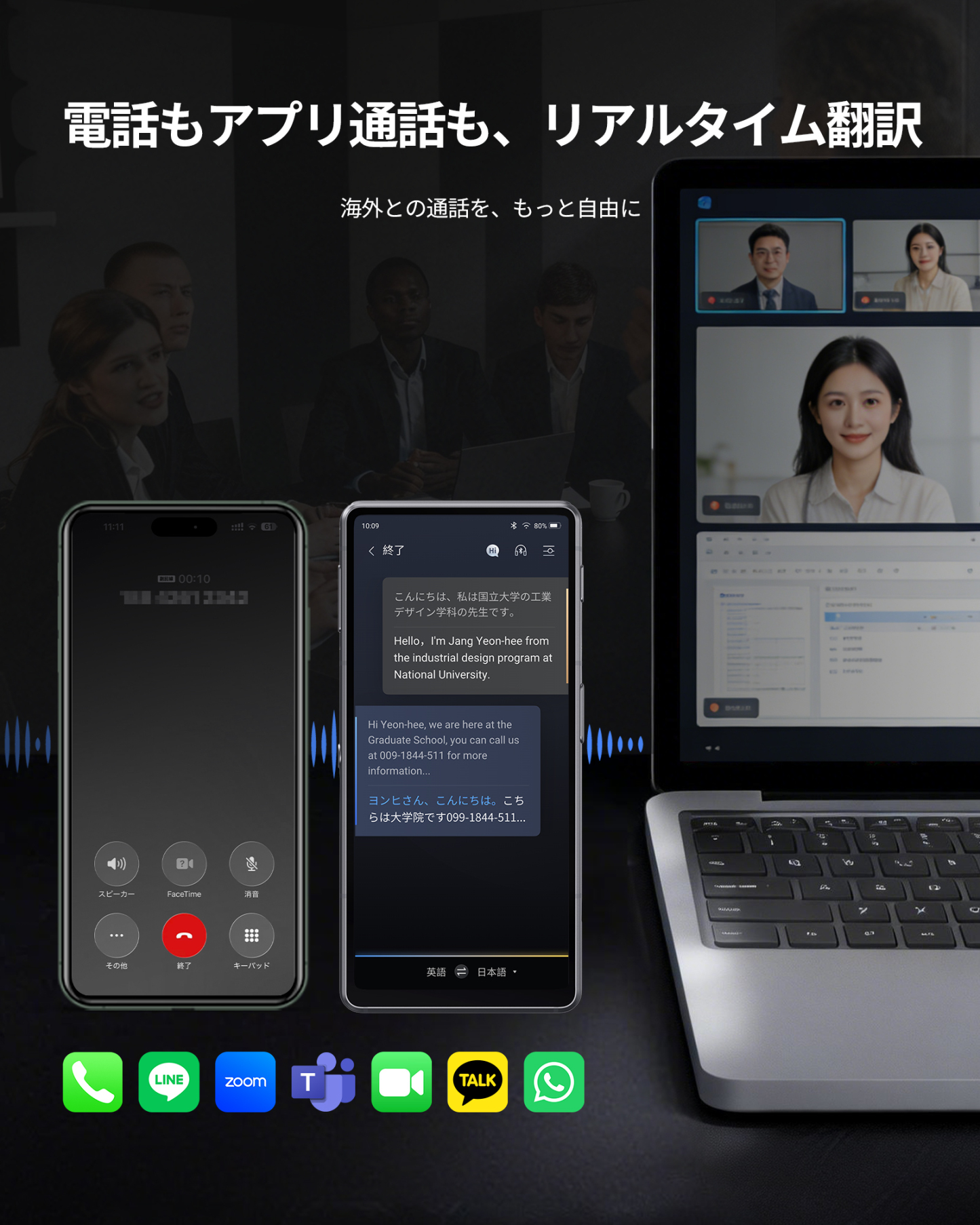
遠隔会議の言葉の壁を解消
-
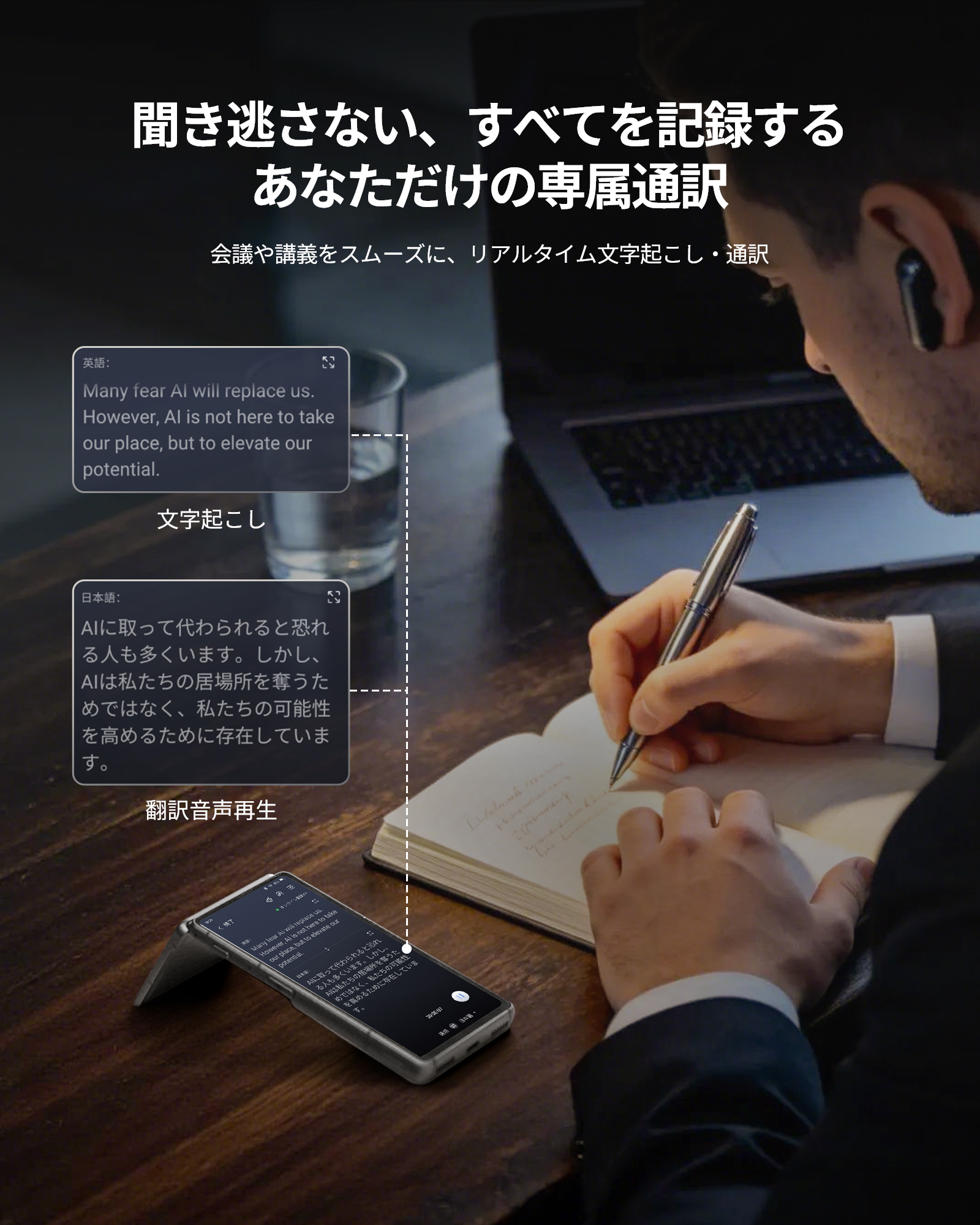
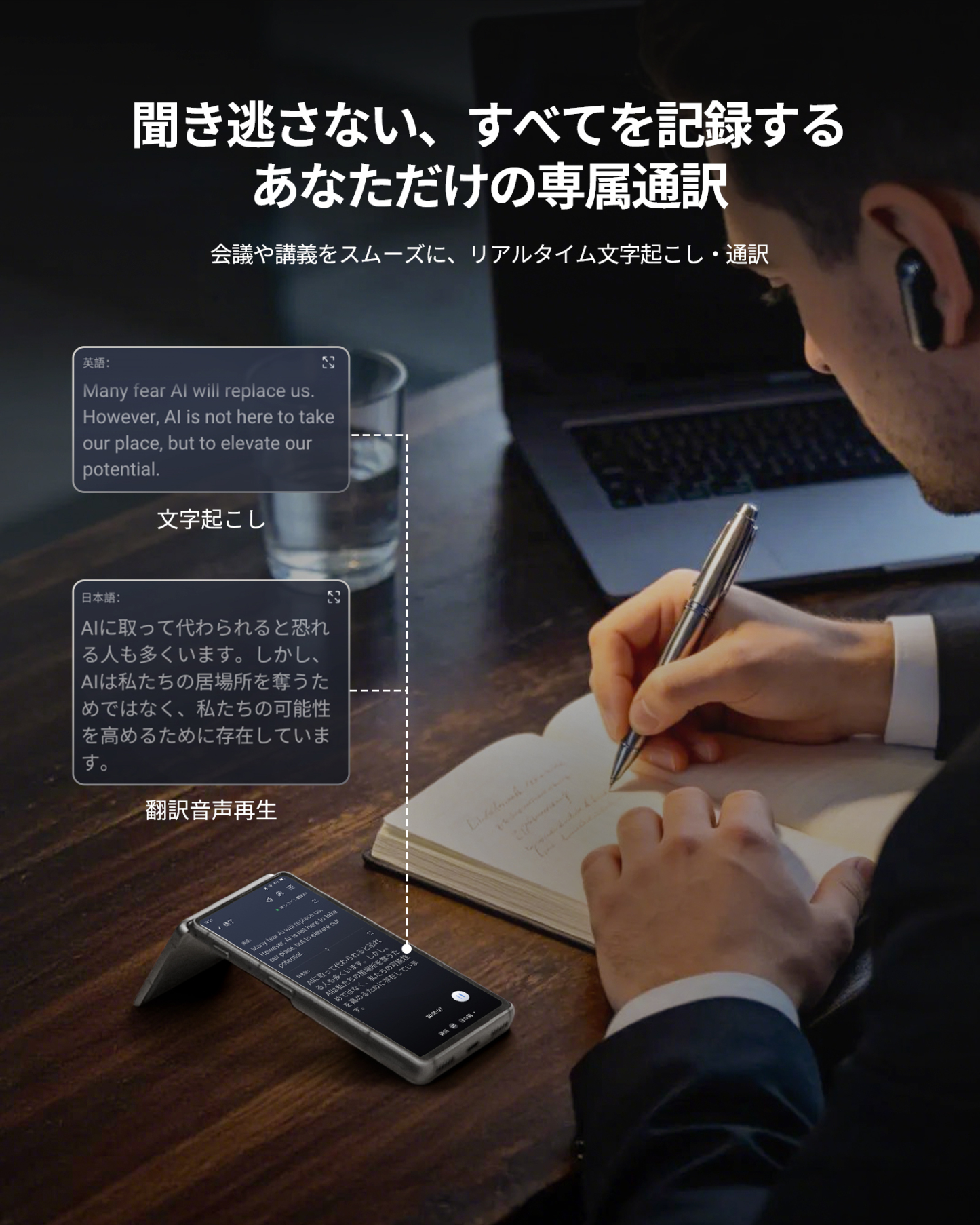
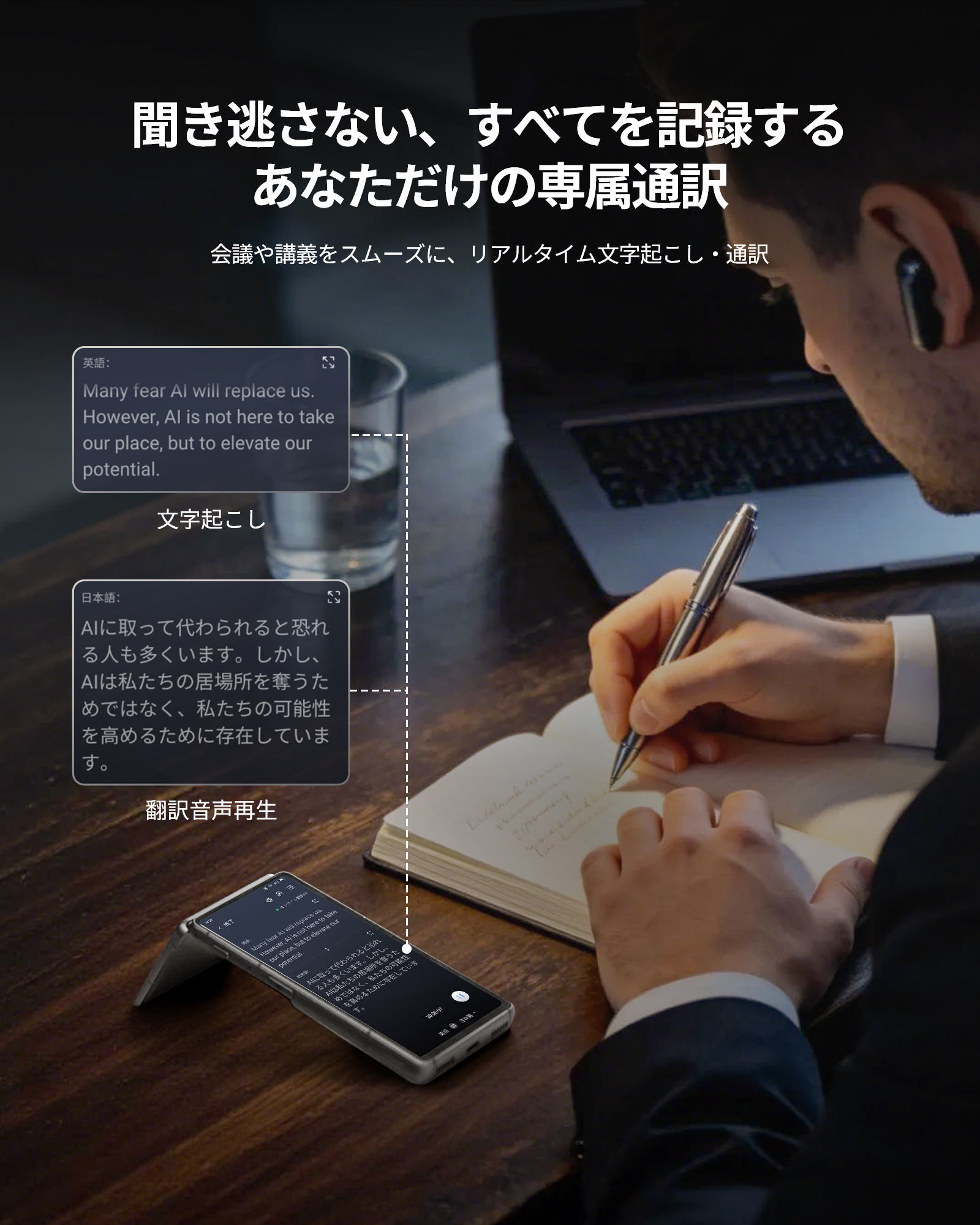
講義や会議の内容把握を効率化に
-
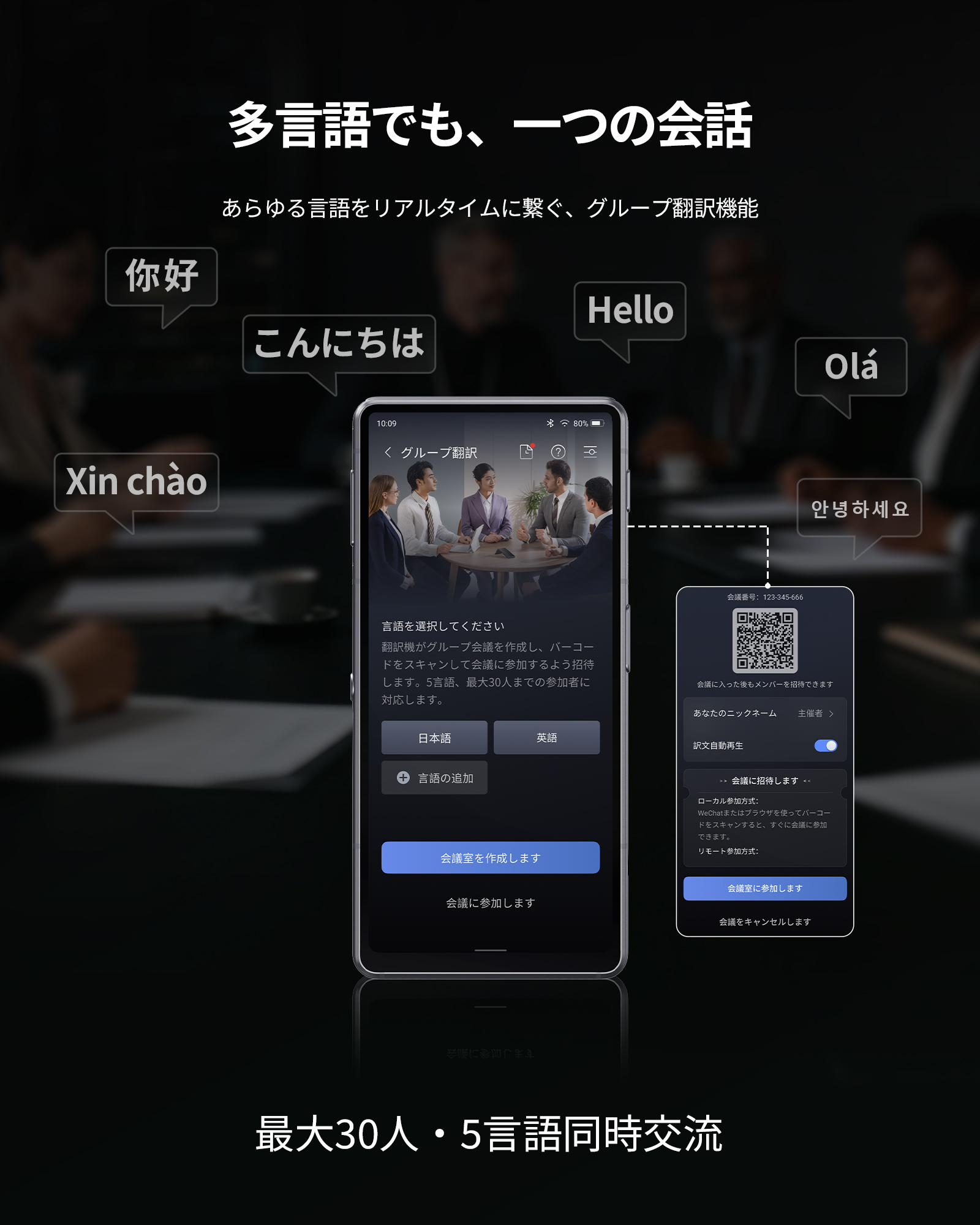
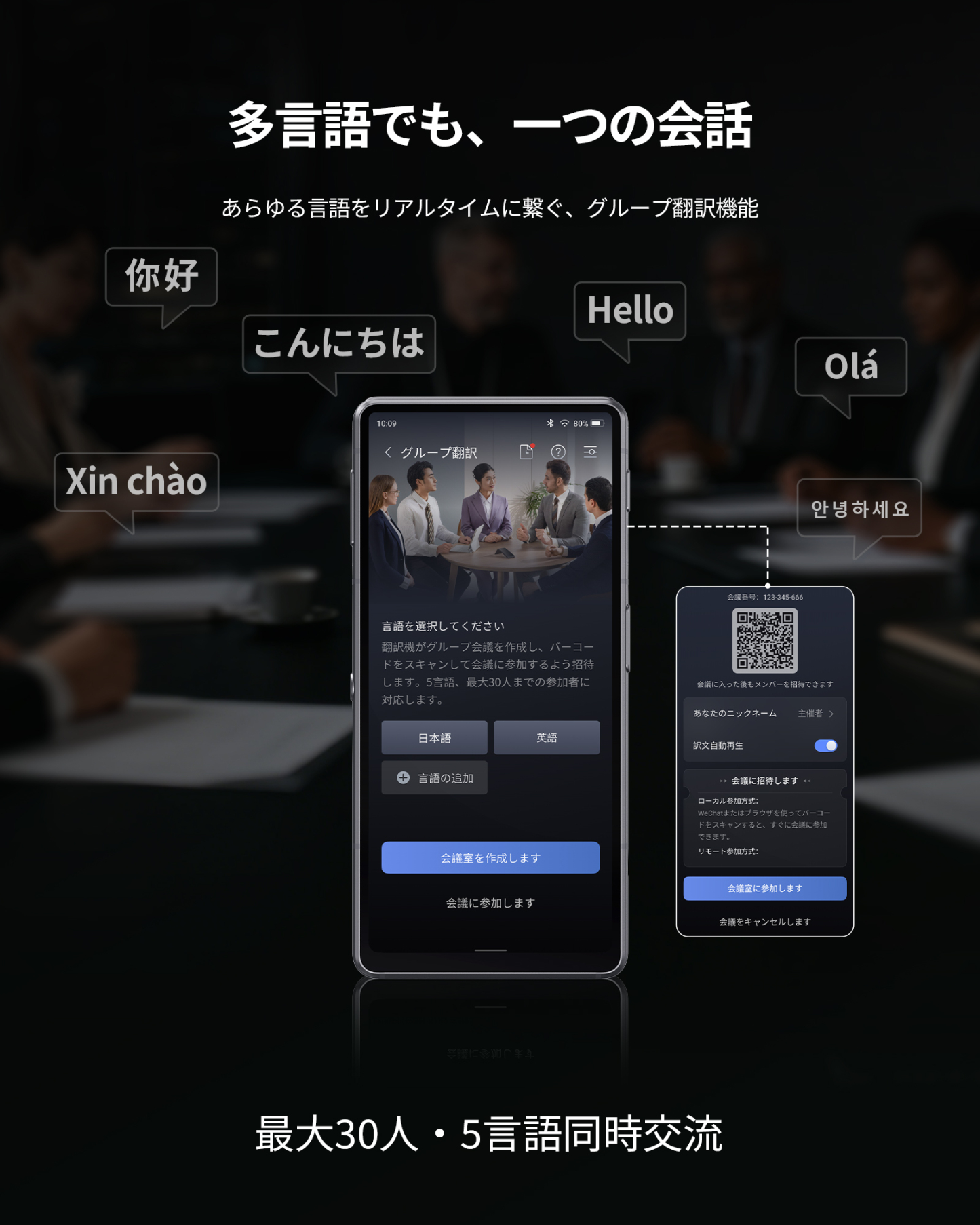
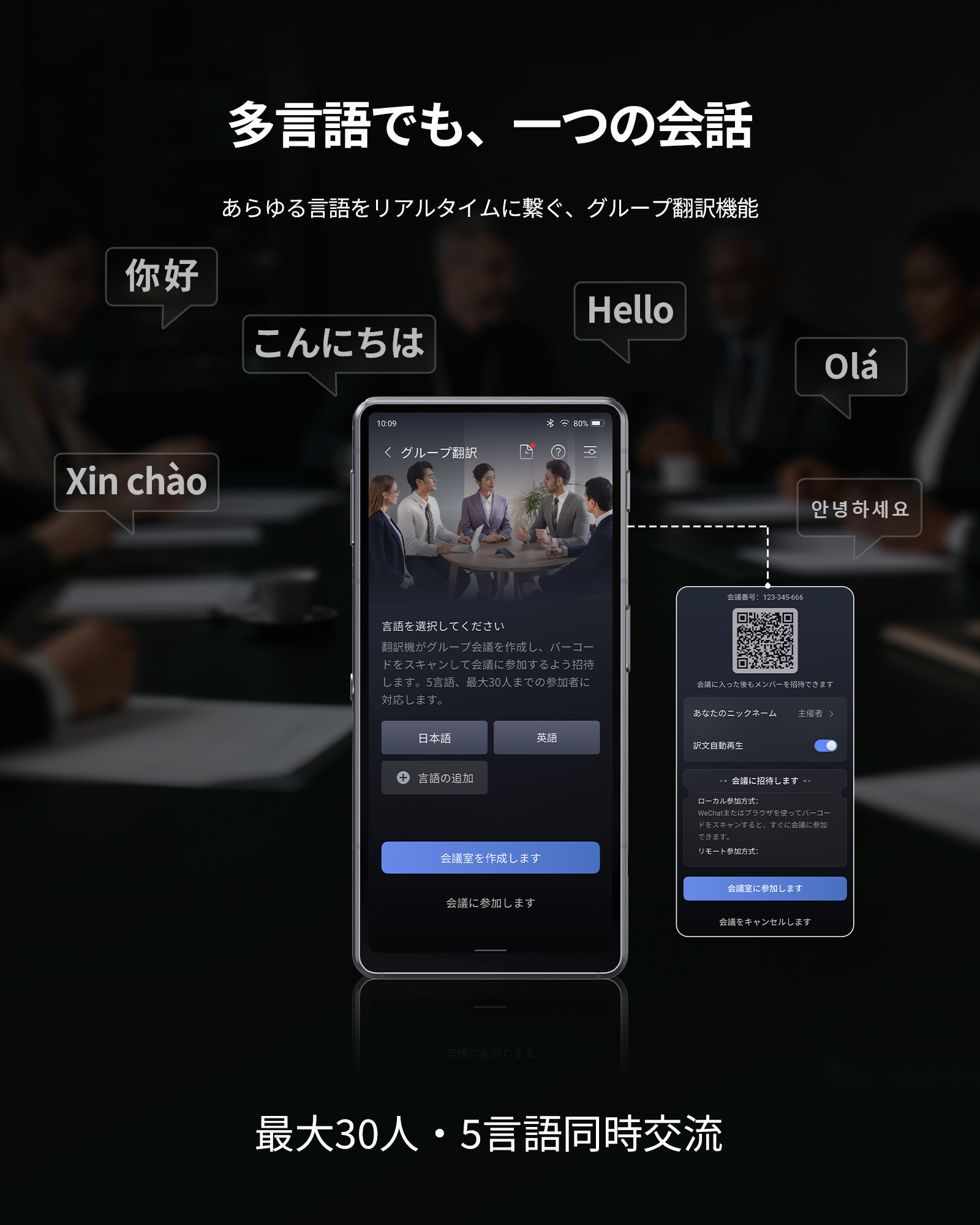
最大30名・5言語の同時通信を実現
-
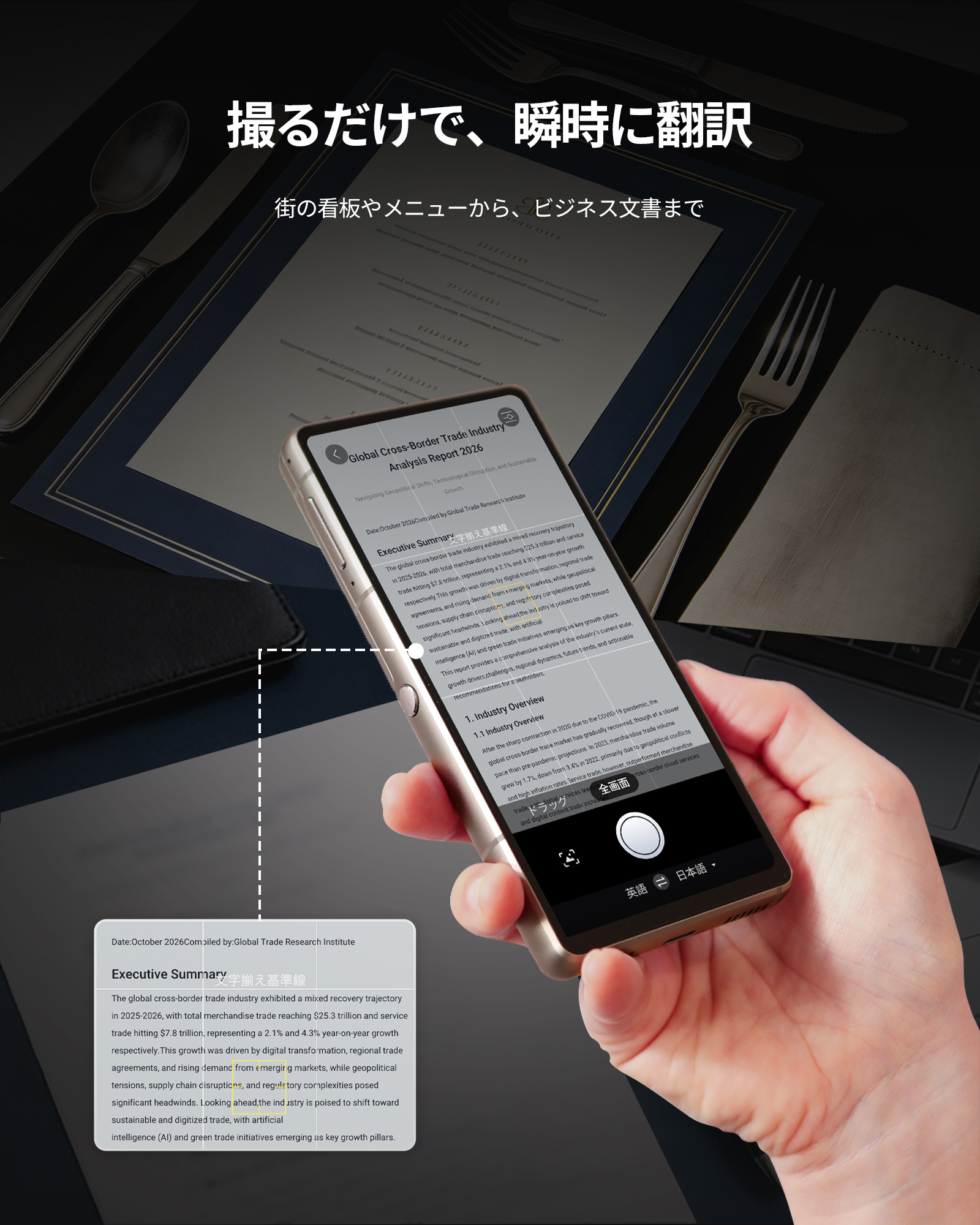
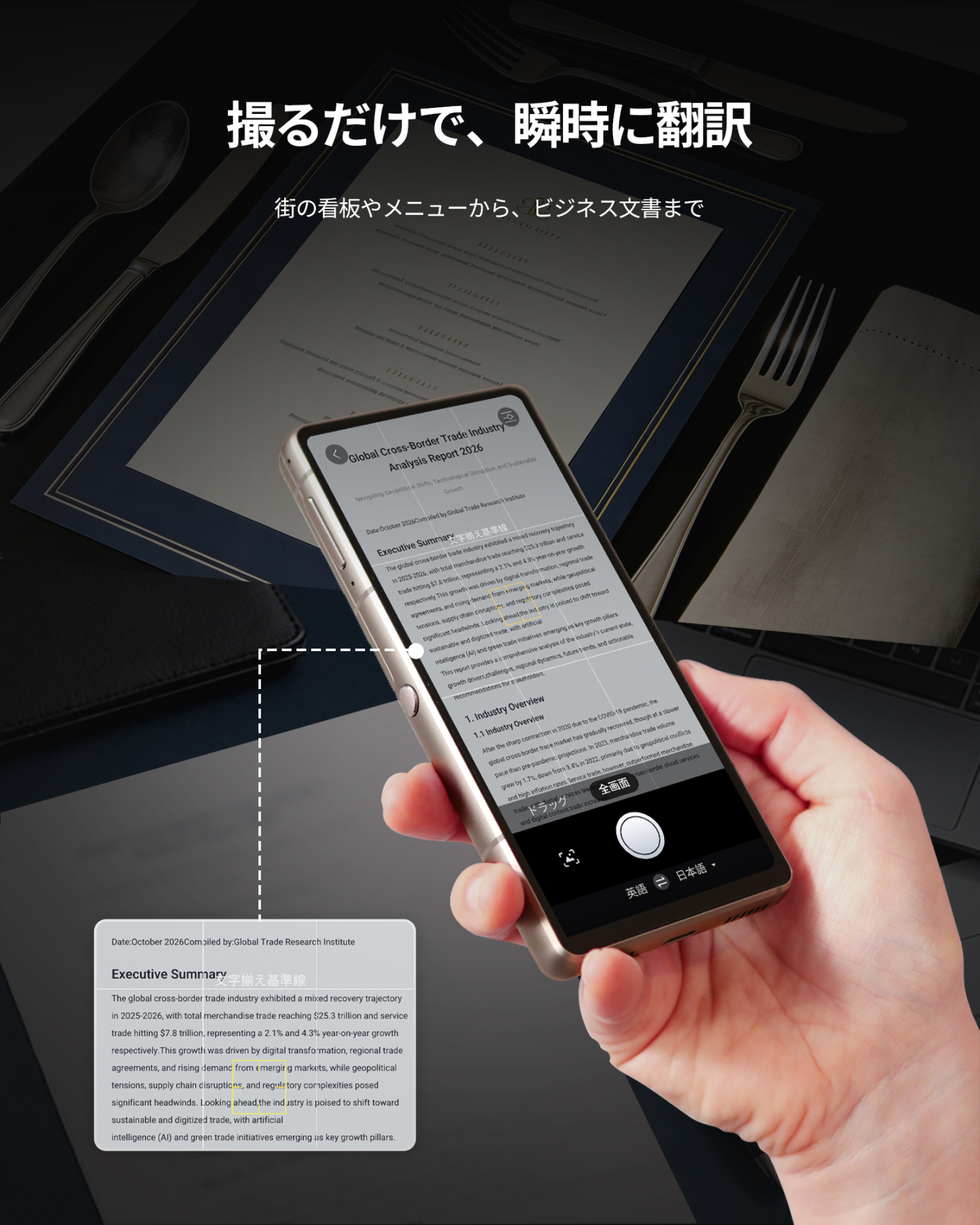
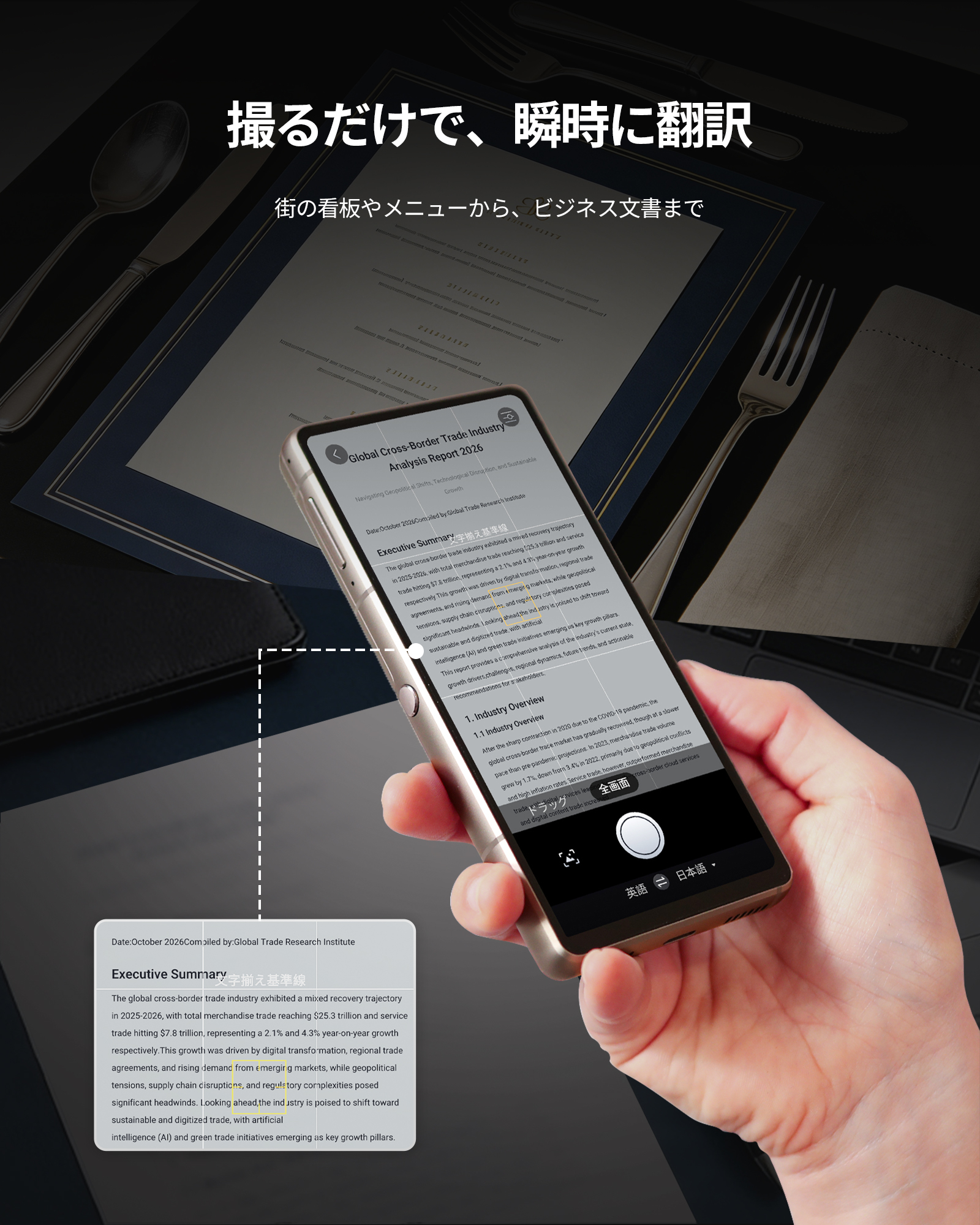
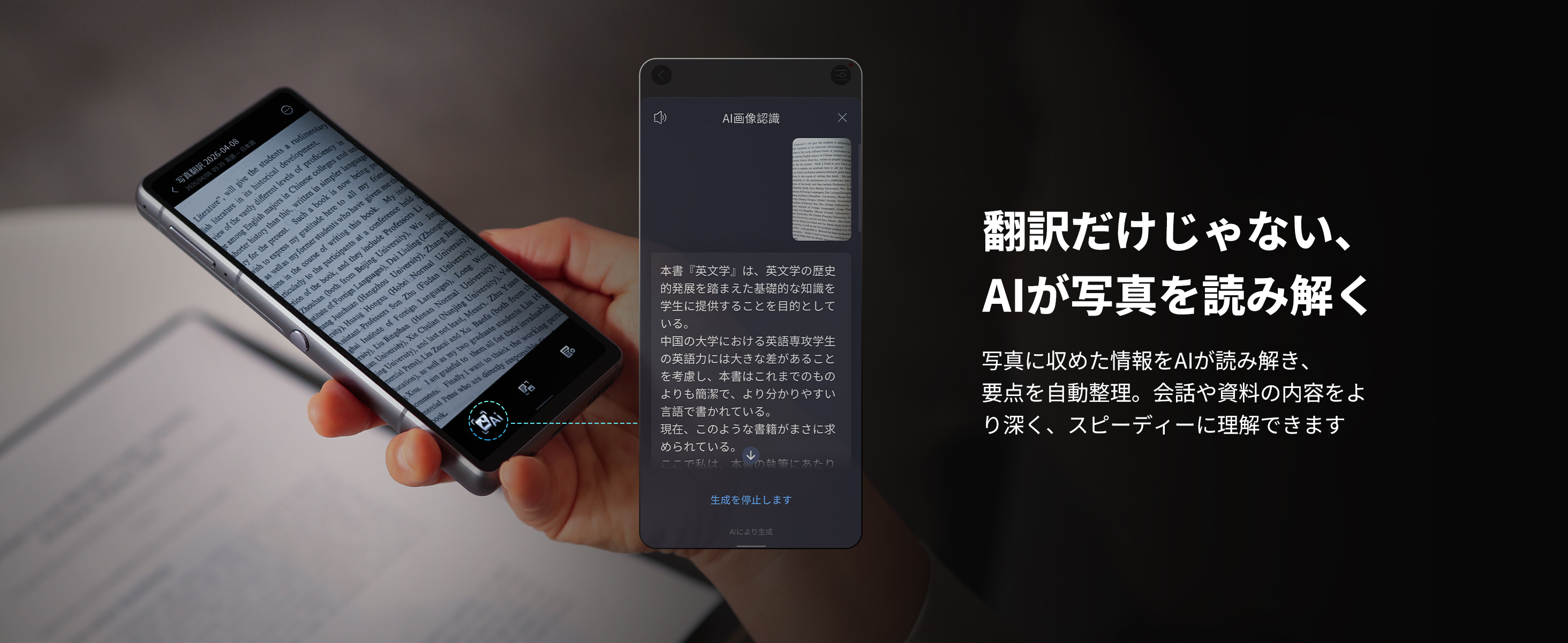
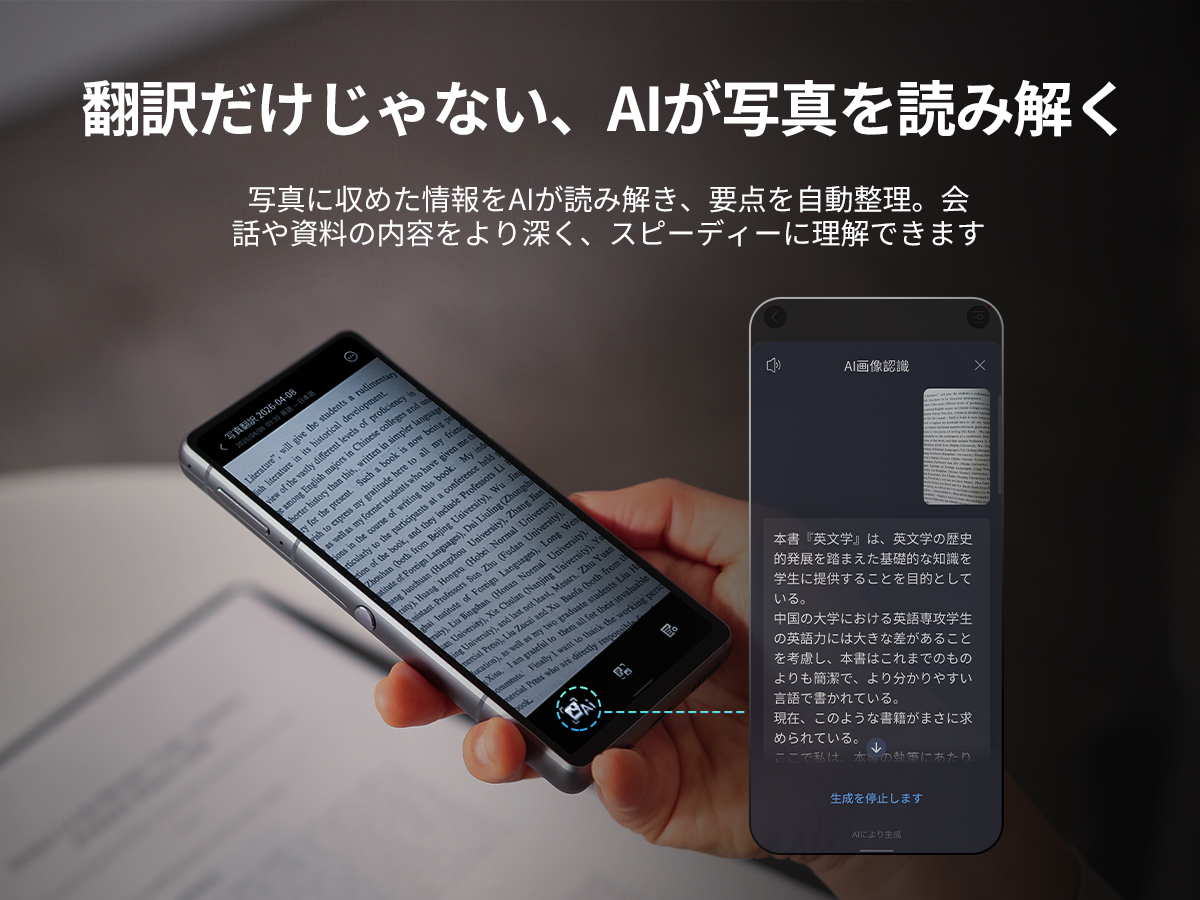
63言語対応の瞬時撮影翻訳
-
AIによる即時要約
- グローバル通信2年付
_1445x.jpg?w=1600&h=2000&q=80)
_1445x.jpg?w=1600&h=2000&q=80)
_1445x.jpg?w=1600&h=2000&q=80)
_1800x.jpg?w=1600&h=2000)
_1800x.jpg?w=1600&h=2000)
_1800x.jpg?w=1600&h=2000)
斬新なデュアルスクリーンデザイン
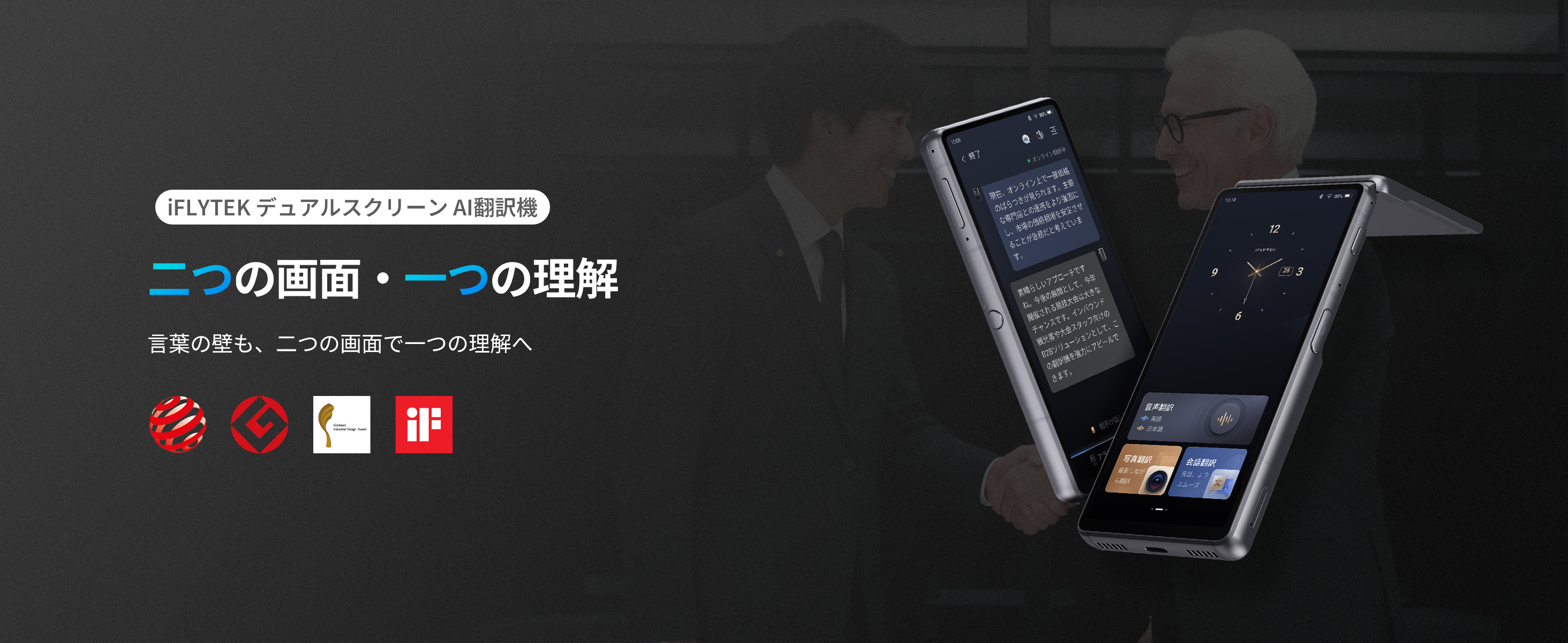
対面会話を変える、デュアルスクリーンAI翻訳機
世界最高峰の翻訳体験を
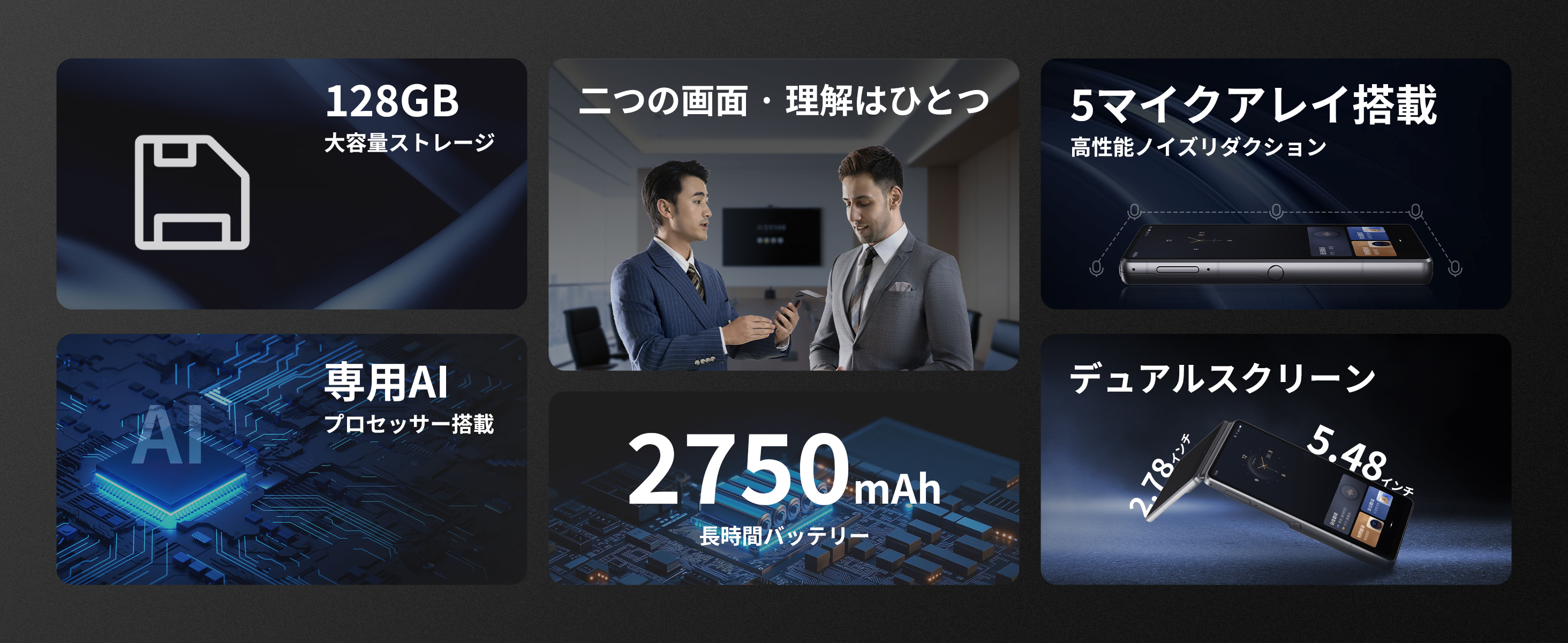
5.48インチOLED+2.78インチLCDのデュアルスクリーンを搭載したAI翻訳機。128GBストレージ、5マイクノイズリダクション、1600万画素AFカメラ、2750mAhバッテリーを備え、対面会話から外出先での利用まで快適にサポートします。
聞いて、見て、その場で理解する
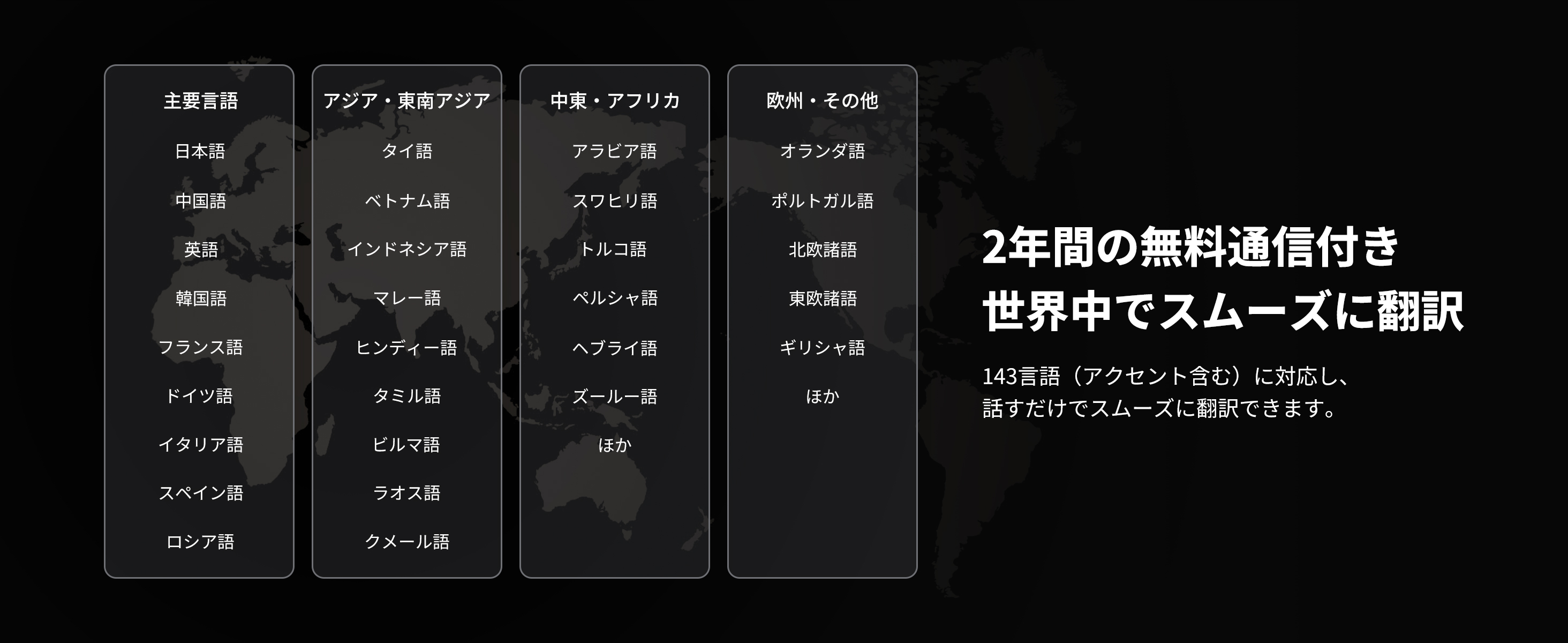
■143言語(アクセント含む)のオンライン相互翻訳に対応
■オフラインで利用可能

多人数での会話に最適。翻訳機が360°全方位から音声を集音し、あらゆる方向の声をしっかり捉えます。
■21言語の相互翻訳対応
日・英・中(簡体字/繁体字)・韓・タイ・ベトナム・西・アラビア(主要3種)・トルコ・ペルシャ・ヒンディー・インドネシア・仏・ミャンマー・ポルトガル・伊・独・露

■63言語の双方向翻訳に対応
■オフラインで利用可能

■21言語の相互翻訳対応
日・英・中(簡体字/繁体字)・韓・タイ・ベトナム・西・アラビア(主要3種)・トルコ・ペルシャ・ヒンディー・インドネシア・仏・ミャンマー・ポルトガル・伊・独・露
■オフラインで利用可能

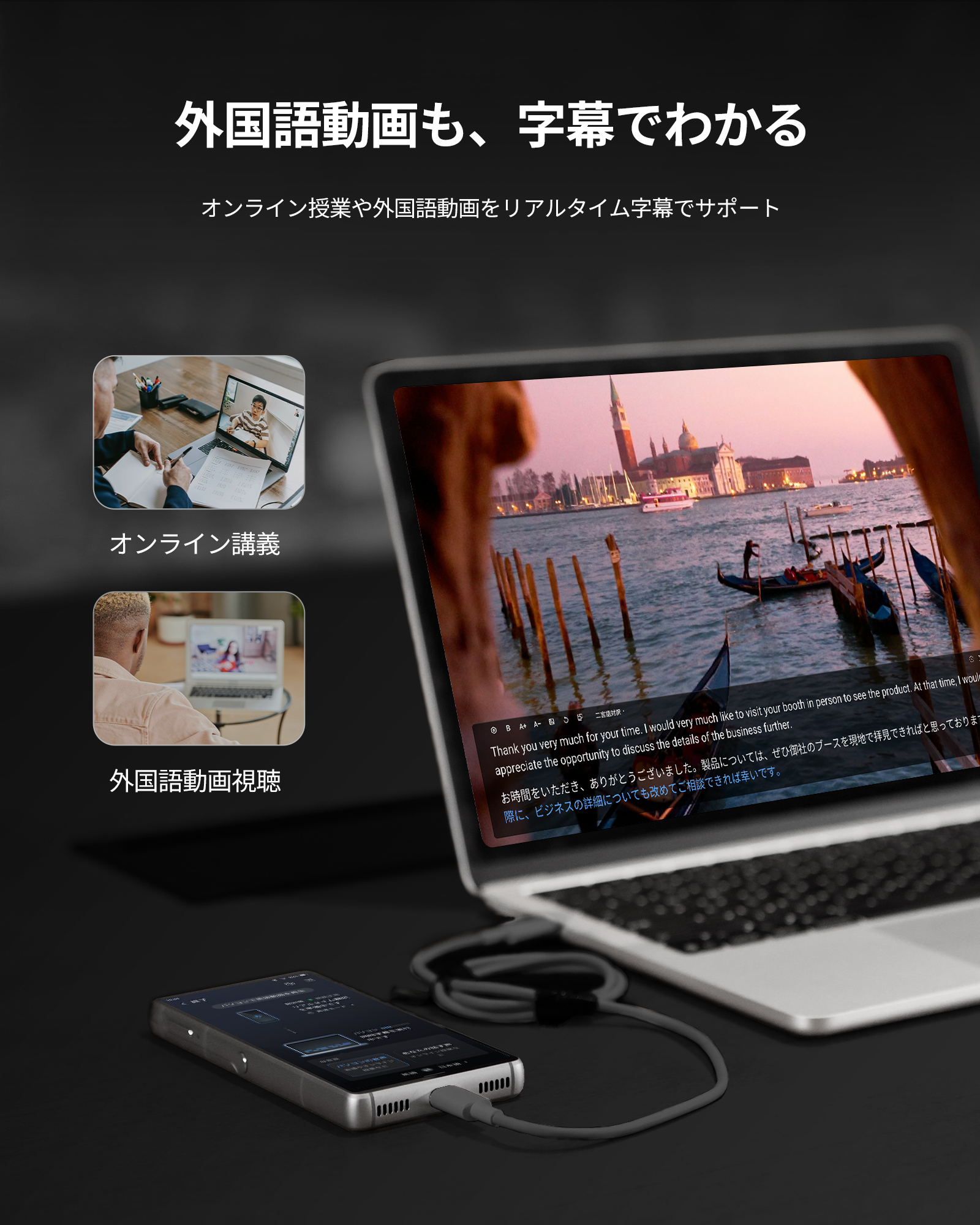
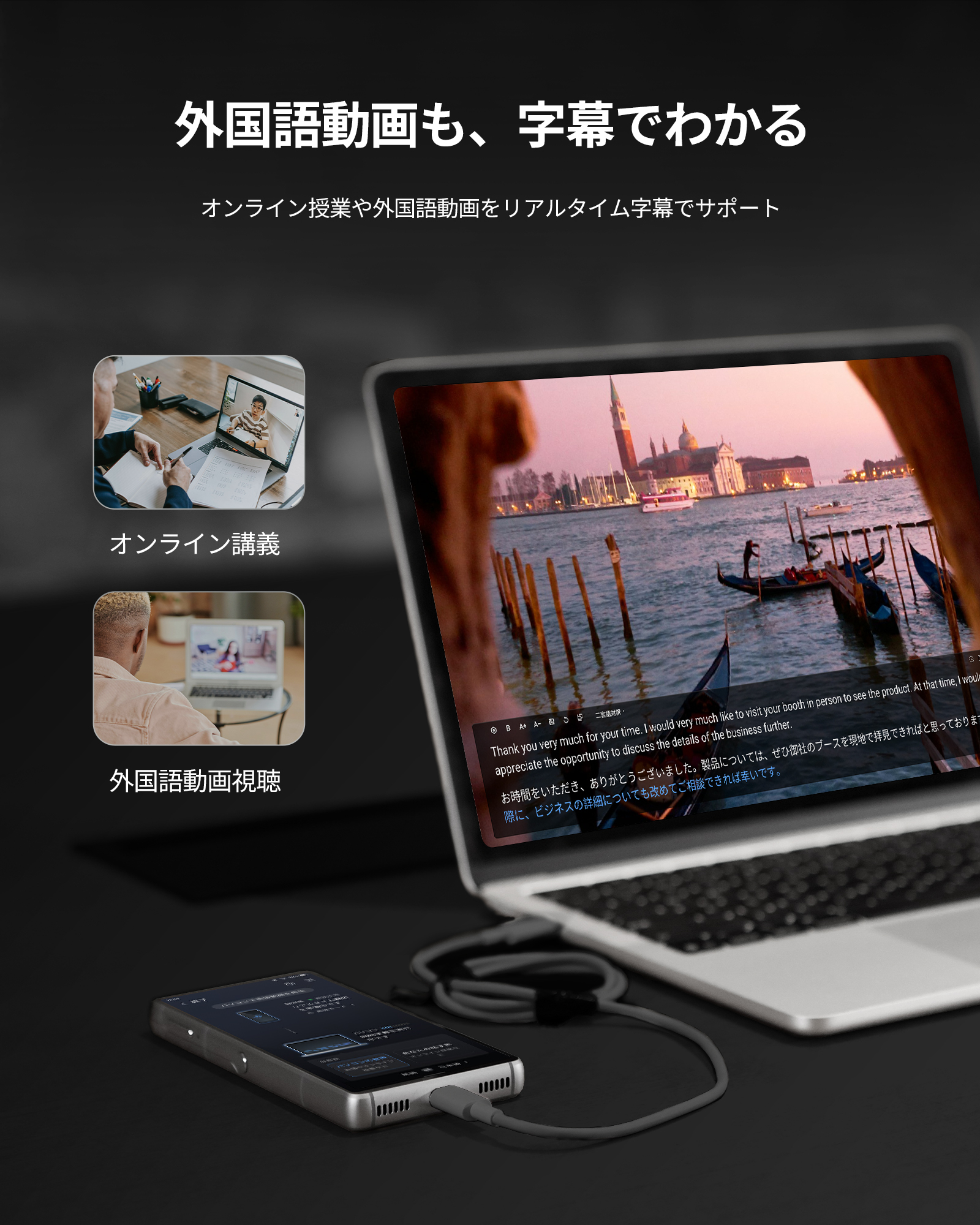
PCで再生される音声はもちろん、PCに向かって話した音声にも対応し、視聴・学習・配信時のコミュニケーションをよりスムーズにサポートします。
■21言語の相互翻訳対応
日・英・中(簡体字/繁体字)・韓・タイ・ベトナム・西・アラビア(主要3種)・トルコ・ペルシャ・ヒンディー・インドネシア・仏・ミャンマー・ポルトガル・伊・独・露


騒がしさの中でも、声だけをクリアに

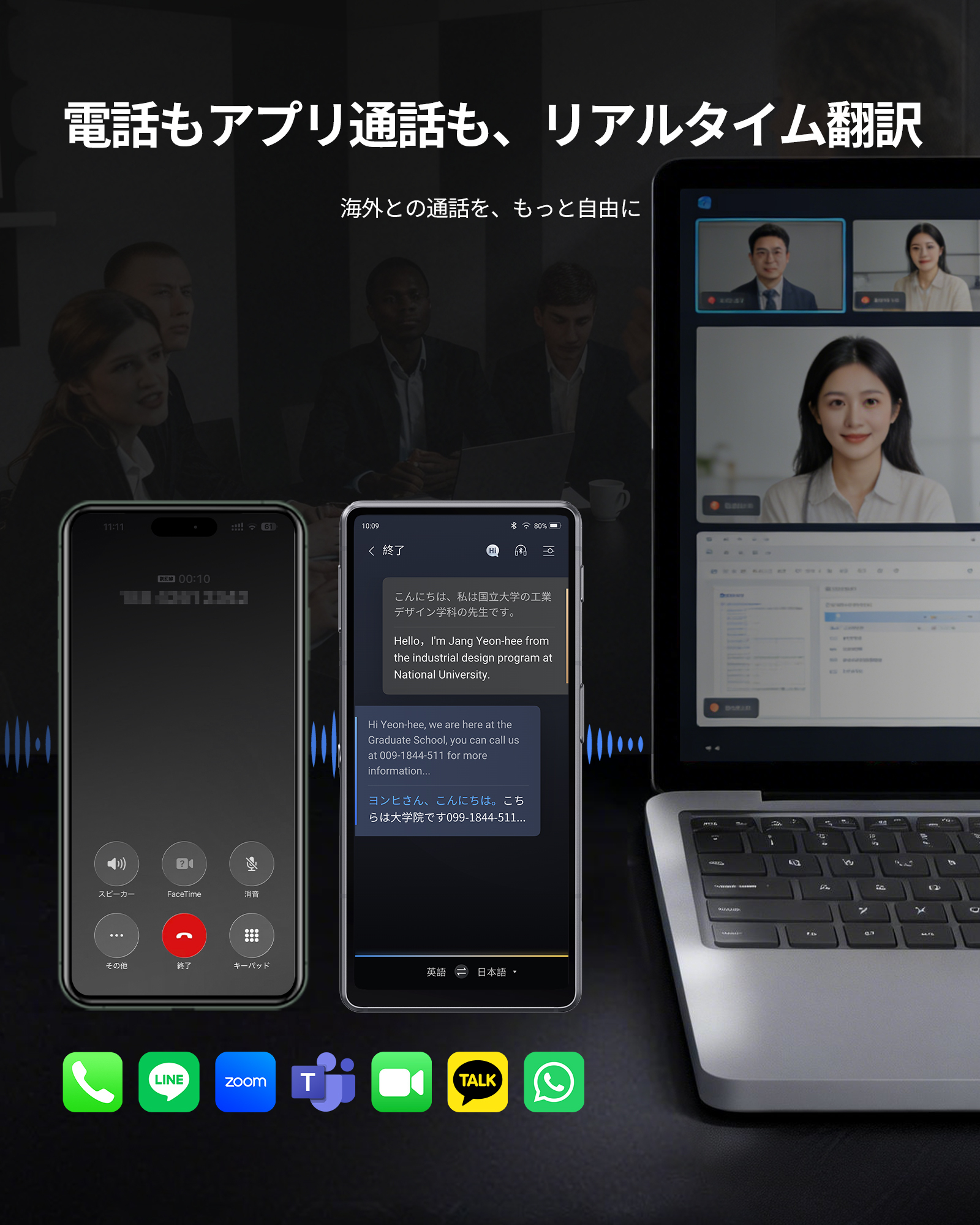
通話も会議も、つないだ瞬間、会話はそのまま通じる
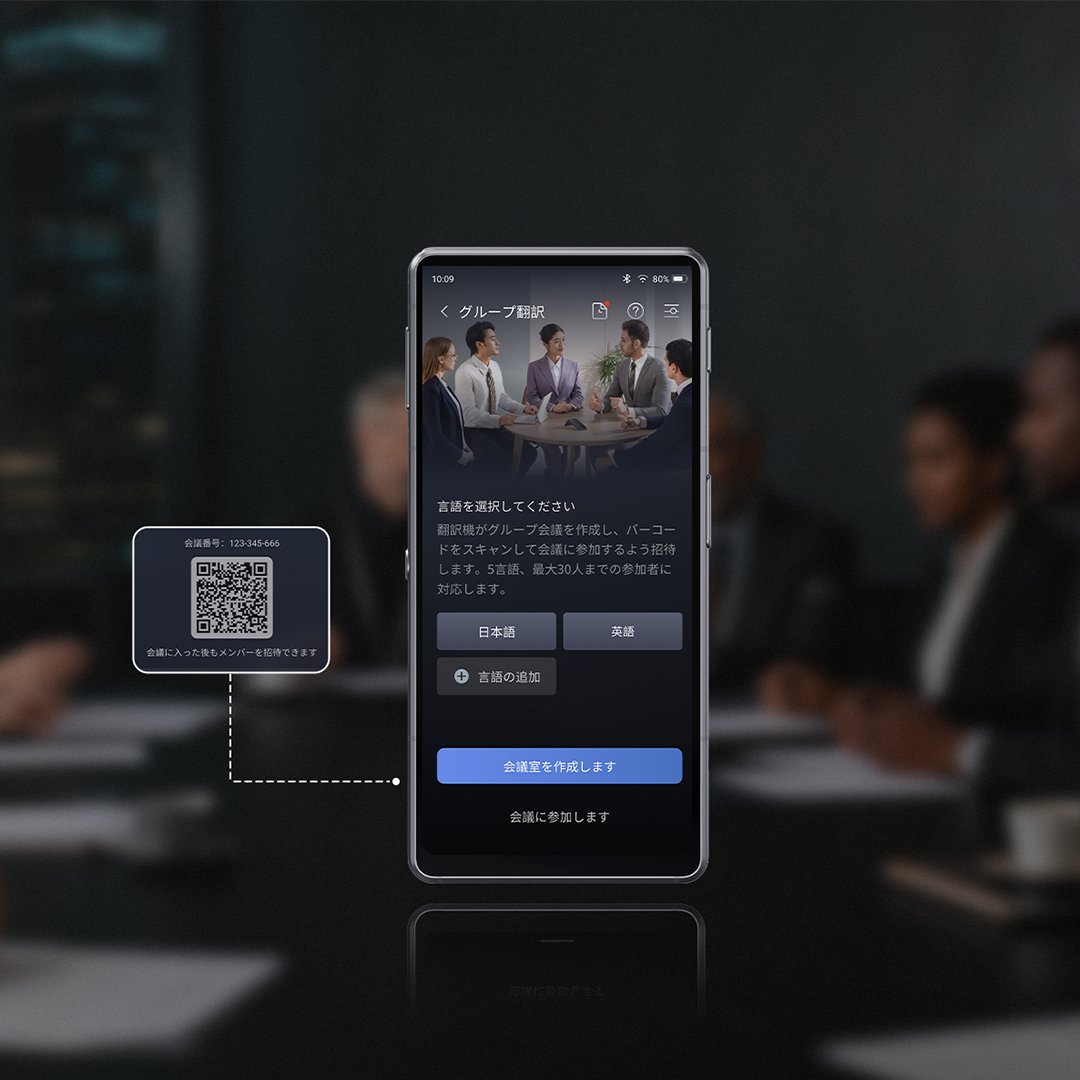
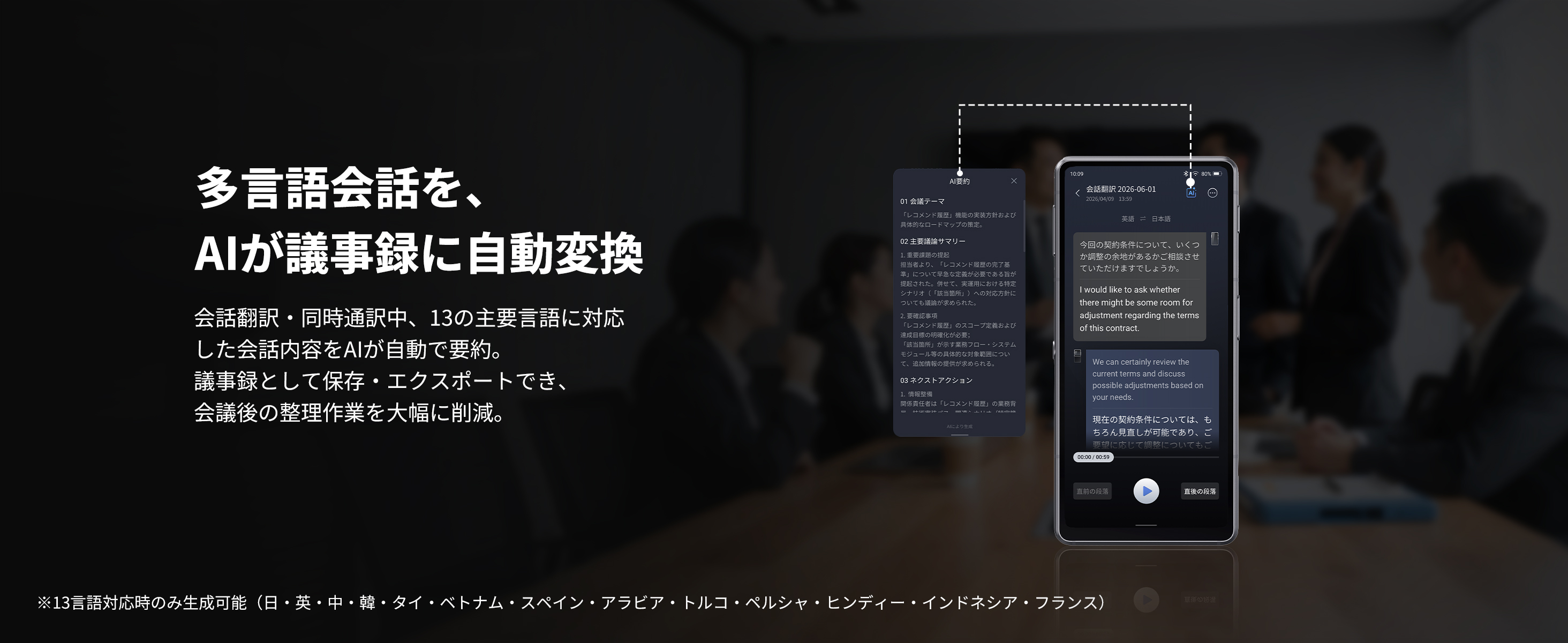
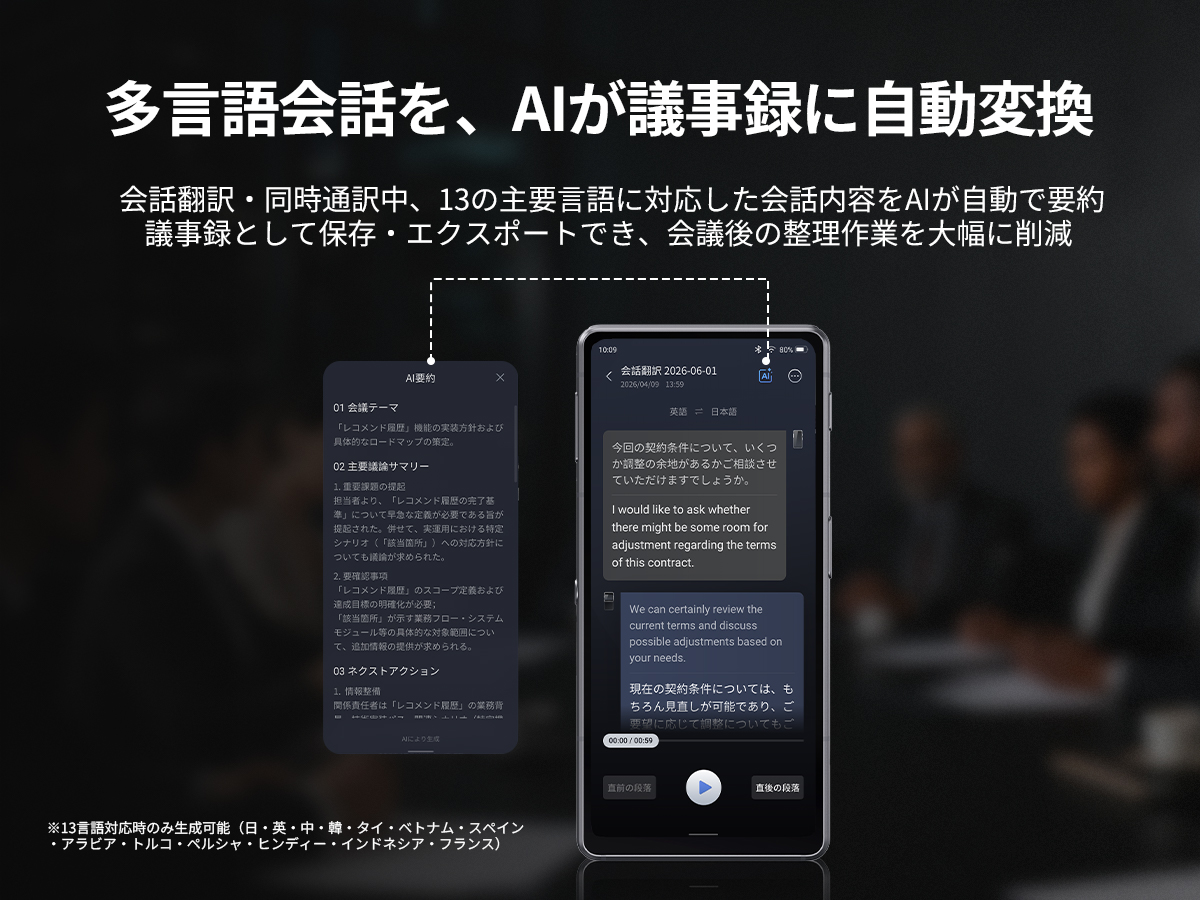
多言語会議を、もっとシームレスに
AIで未来を
切り拓くiFLYTEK






よくあるご質問
A:143言語のリアルタイム相互翻訳に対応
アイルランド語、エストニア語、アルバニア語、アラビア語各方言、アムハラ語、アゼルバイジャン語、アッサム語、ブルガリア語、バスク語、アイスランド語、ポーランド語、ボスニア語、ペルシャ語、デンマーク語、ドイツ語各地域、ロシア語、フランス語各地域、フィリピン語、フィンランド語、クメール語、グルジア語、グジャラート語、韓国語、カザフ語、オランダ語各地域、ガリシア語、カタルーニャ語、チェコ語、カンナダ語、クロアチア語、ラオス語、ラトビア語、リトアニア語、ルーマニア語、マルタ語、マレー語、マラーティー語、マラヤーラム語、マケドニア語、モンゴル語(キリル)、ベンガル語、ビルマ語、アフリカーンス語、ネパール語、ノルウェー語、パンジャブ語、パシュトゥー語、ポルトガル語各地域、日本語、スウェーデン語、セルビア語、シンハラ語、スロバキア語、スロベニア語、スワヒリ語各地域、ソマリ語、テルグ語、タミル語、タイ語、トルコ語、ウェールズ語、ウルドゥー語、ウクライナ語、ウズベク語、ハンガリー語、スペイン語各地域、ヘブライ語、ギリシャ語、スンダ語、アルメニア語、英語各地域、ヒンディー語、インドネシア語、イタリア語各地域、ベトナム語、広東語、ジャワ語、中国語(繁体字)、中国語(簡体字)、ズールー語 など
A:17言語ペアのオフライン相互翻訳に対応
日本語-英語、アラビア語-英語、中国語-日本語/アラビア語/韓国語/スペイン語/ロシア語/タイ語/ベトナム語/フランス語/ドイツ語/イタリア語/ポルトガル語/ヒンディー語/インドネシア語/トルコ語
A:翻訳機を起動→「音声翻訳」を開く→右下の言語選択リストで「相手の言語」と「私の言語」を選択→側面の音声ボタンを長押ししながら話す→ボタンを離すと翻訳結果が音声で再生されます。ゲストスクリーンを展開すると、相手への翻訳結果が表示され、より自然な会話が可能です。
【高度な設定】
・強力ノイズリダクションモード:空港・駅・スーパー・レストラン・展示会・工場など騒がしい環境で活用。周囲の騒音や遠方の音声をカットし、近くの声を優先的に集音します。ご使用の際は翻訳機に近づいて話し、声源と翻訳機の距離は15cm以内が推奨です。
・グローバル設定:オフライン翻訳・音声再生・話速調節など、全機能に共通して適用される設定です。
A:音声翻訳は35言語の自動検出に対応。
「相手の言語」を「自動検出」に設定すると、複数言語間で話者の言語を自動判別します。
※オンライン翻訳のみ対応。
A:翻訳機を起動→「会話翻訳」を開く→左側の「ゲスト画面展開ボタン」を押してゲストスクリーンを開く→画面下部でメイン画面/ゲスト画面の言語を選択→「会話開始」をタップ。2言語を自動判別して翻訳します。
例:日本語-英語の場合
・メイン画面側が日本語で話すと、メイン画面に日本語認識結果、ゲスト画面に英語翻訳が表示されます。
・メイン画面側が英語で話すと、ゲスト画面に英語認識結果、メインスクリーンに日本語翻訳が表示されます。
右上の「履歴」アイコンで会話履歴を確認できます。右上の「高度な設定」アイコンでフォントサイズ・音量・話速などを調整できます。
A:翻訳機を起動→「傍聴同時通訳」を開く→画面下部で言語ペアを選択→「開始」をタップ。言語ペア選択後は話者の言語を自動検出します。録音中の一時停止にも対応。翻訳機から4m以内が最適な集音範囲です。
録音終了後は記録を保存できます。長押しで削除・名前変更が可能です。
右上アイコンから高度な設定→字幕の共有設定・録音中の画面オフ防止・フォントサイズなどを調整できます。
A:【翻訳機側の操作】
1. 翻訳機を起動→「同時字幕」を開く→USBケーブルでパソコンと接続(翻訳機はインターネット接続が必要)
2. パソコンのデスクトップで「翻訳アシスタント」をダブルクリックして起動→接続完了後、翻訳機画面下部で言語ペアを選択→「開始」をタップ
3. 音源の切り替えが可能:「パソコンの再生音声」(動画視聴・オンライン授業など)または「パソコンへの発話音声」(オンライン教育など)
【パソコン側の操作】
1. 「翻訳アシスタント」起動後、画面下部に操作パネルが表示。左側で字幕の表示設定が可能:文字の太さ・サイズ・背景透明度・デフォルト字幕スタイルに戻す
2. 「バイリンガル表示」:原語のみ・翻訳語のみ・2言語対照表示を選択可能
3. 字幕表示パネルの上部にカーソルを合わせると、パネルサイズを調整できます
4. 右側の履歴から、同時字幕の元音声とテキストを確認できます
A:【Windows PCへのインストール】
1. USBケーブルで翻訳機とPCを接続し、「PC」から「デュアルスクリーン翻訳機」ドライブを開く
2. 「内部共有ストレージ」をダブルクリック
3. 「翻訳アシスタント」フォルダを開き、インストーラーをダブルクリック
4. 画面の指示に従いインストール。「デスクトップにショートカットを作成」にチェックを入れて待機
【Mac OSへのインストール】
1. USBケーブルで翻訳機とMacを接続し、「デュアルスクリーン翻訳機」ドライブを開く
2. インストーラーをダブルクリック
3. 「翻訳アシスタント」アプリをアプリケーションフォルダにドラッグ
4. Launchpadから「翻訳アシスタント」アイコンをタップして起動
A:インターネット接続不要で、翻訳テキストや音声記録をパソコンにバックアップできます。
【Windowsの場合】
1. USBケーブルで翻訳機とPCを接続
2. 「デュアルスクリーン翻訳機2.0」として認識されたら接続成功
3. 「PC」から「デュアルスクリーン翻訳機2.0」ドライブを開く
4. 「内部共有ストレージ」をダブルクリック
5. 「翻訳記録」フォルダを開くと各種記録を確認できます
【Mac OSの場合】
MacはAndroidデバイスを直接読み取れない場合があるため、Googleの公式ファイル転送ツール「Android File Transfer」のインストールが必要です。
1. ブラウザで次のURLにアクセスしてダウンロード:https://dl.google.com/dl/androidjumper/mtp/current/androidfiletransfer.dmg
2. ダウンロード後、インストーラーをダブルクリックしてインストール
3. USBケーブルで翻訳機とMacを接続すると翻訳記録フォルダが自動表示されます
※バックアップ対応:音声翻訳・会話翻訳・カメラ翻訳・傍聴同時通訳・同時字幕・グループ翻訳・通話翻訳の記録に対応
A:設定→「サウンドとバイブ」→「話速調節」で調整できます。
対応機能:音声翻訳・会話翻訳・カメラ翻訳・傍聴同時通訳・グループ翻訳・通話翻訳
A:設定→「サウンドとバイブ」→「読み上げ音声」で男声・女声を選択できます。中国語・英語・日本語・アラビア語など32言語に対応。中国語・英語はオンライン・オフライン両方対応。その他の言語はオンラインのみ対応。
対応機能:音声翻訳・会話翻訳・カメラ翻訳・傍聴同時通訳・グループ翻訳・通話翻訳
A:約3万回の開閉に対応しています。
A:声源と翻訳機の距離は約15cmが最適です。強力ノイズリダクションモード有効時は上下方向の指向性集音となります。翻訳機の上端または下端を声源に近づけてご使用ください。
A:翻訳機能の使用中、音声・画像データはリアルタイム翻訳処理のみに使用されます。翻訳完了後は元の音声・画像および翻訳結果を削除します。翻訳内容を他の目的に使用したり、外部に共有することはありません。また、暗号化通信などのセキュリティ対策によりデータの安全性を確保しています。
A:翻訳結果の上部にある言語方向を切り替えると、言語の再認識・再翻訳が行われます。
A:「IP54」の防水等級はIP4級(あらゆる方向からの飛まつに対する保護)であり、水没への耐性はありません。水の中に落とした場合、デバイスが故障する可能性があります。
A:グローバルデータ通信は140カ国以上に対応。本体アクティベーション日から2年間の無料グローバルデータ通信が付属しています。無料期間終了後は以下の手順で更新できます:
翻訳機を起動→左にスワイプ→「グローバルデータ」→「データショップ」→「データカードをチャージ」→案内に従いQRコードまたはリンクから公式ショップで購入→「購入済み・有効化する」から購入したアクティベーションコードを入力